30 SECOND SUMMARY
絵でつかむ、3つの結論。
ここだけ
CPU・GPU・メモリの固定数値ではなく、本番で同時に動かすアプリから必要性能を決める
OBSの最低要件は配信保証ではない。エンコーダ、解像度、fps、シーンで負荷が変わる
買い替え前に30分以上録画し、重い場面の統計・使用率・温度・音を記録する


30秒で結論
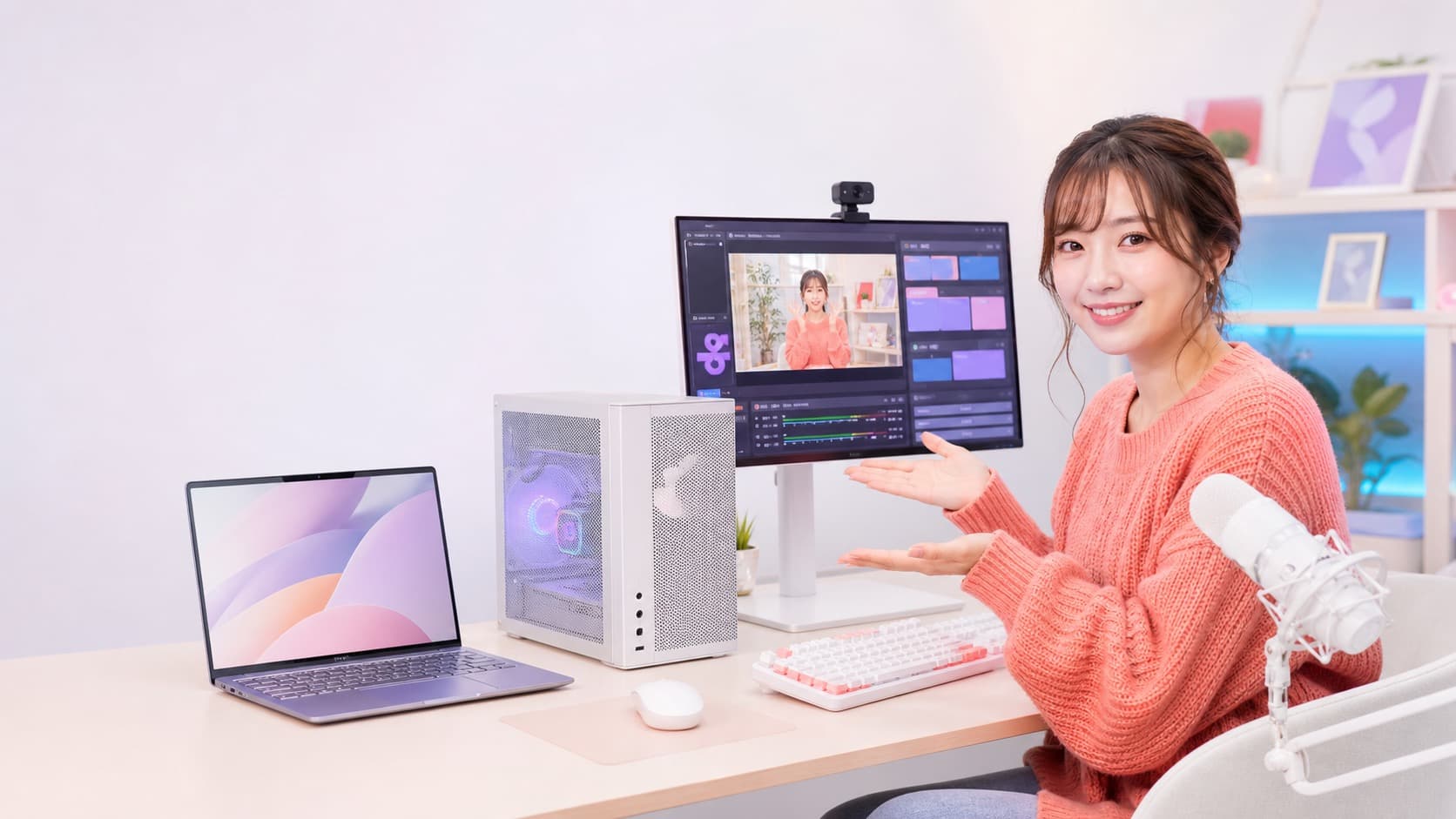
配信用PCは「同時に動かすもの」で決める
- 雑談・歌:カメラ、音声、背景、コメント表示を同時に動かして録画テスト
- ゲーム:ゲーム本体とOBSの両方が安定する余力、GPUのハードウェアエンコードを確認
- VTuber・多画面:トラッキング、モデル、エフェクト、ブラウザソースを含めて負荷を測る
OBSが起動できる最低要件と、希望する配信が安定する要件は別です。CPU・GPUの世代、冷却、電源、ゲーム、配信設定で必要性能が変わるため、単一の「推奨スペック」を全員へ当てはめません。
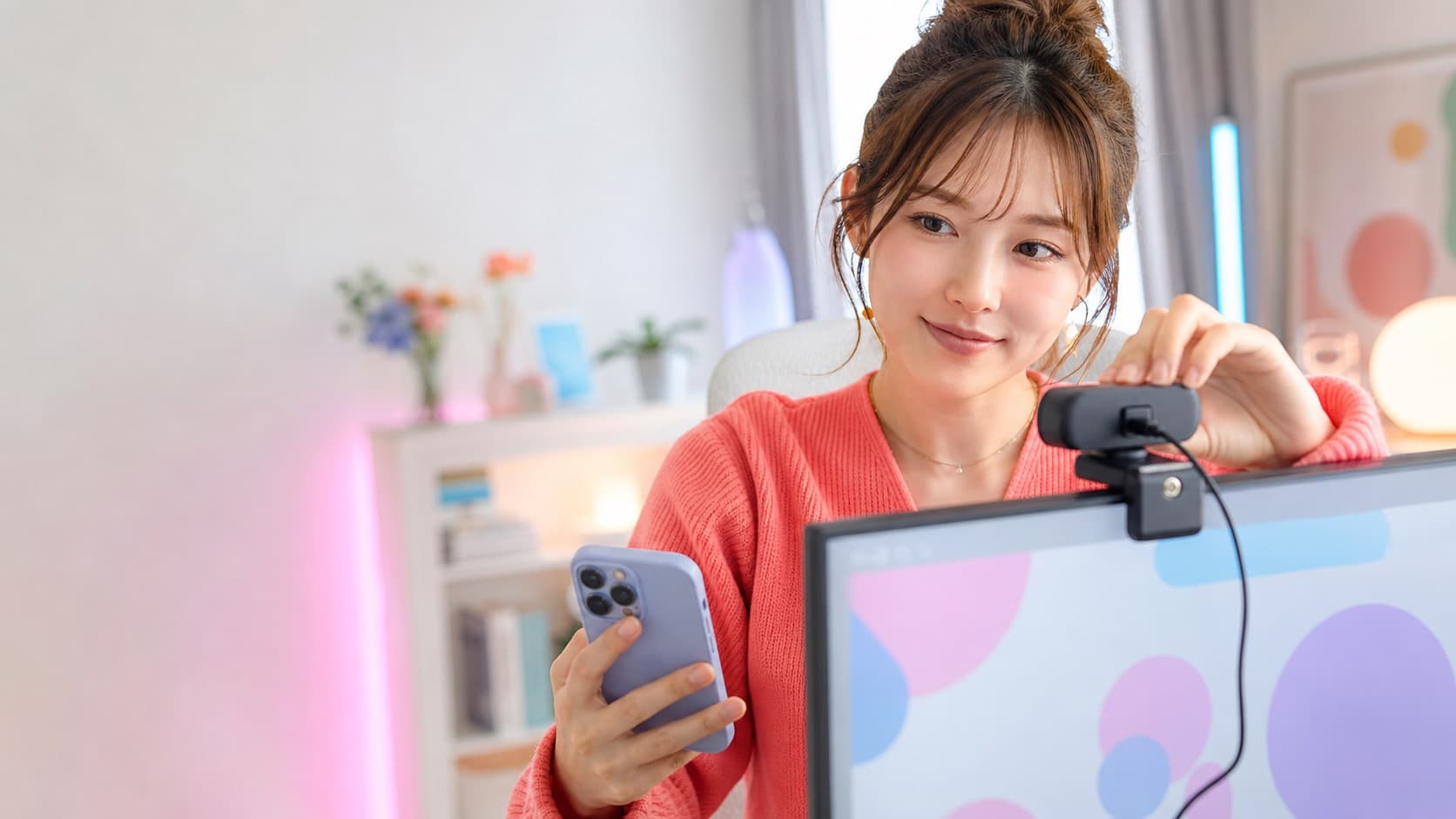
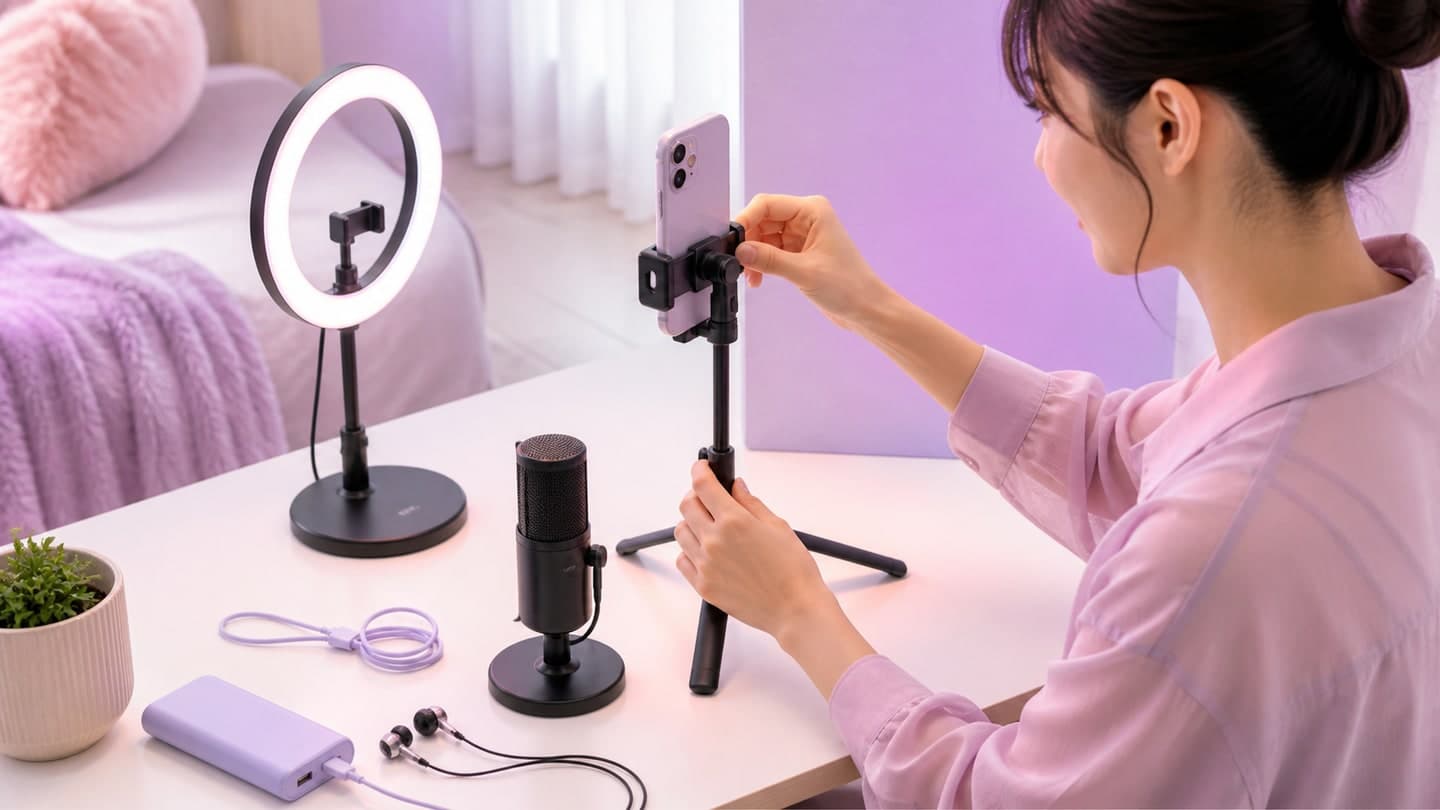
スマホ配信だけならPCは必須ではない
配信アプリから直接配信
顔・雑談・ラジオをスマホアプリだけで始めるならPCは不要。端末対応と通信を先に確認。
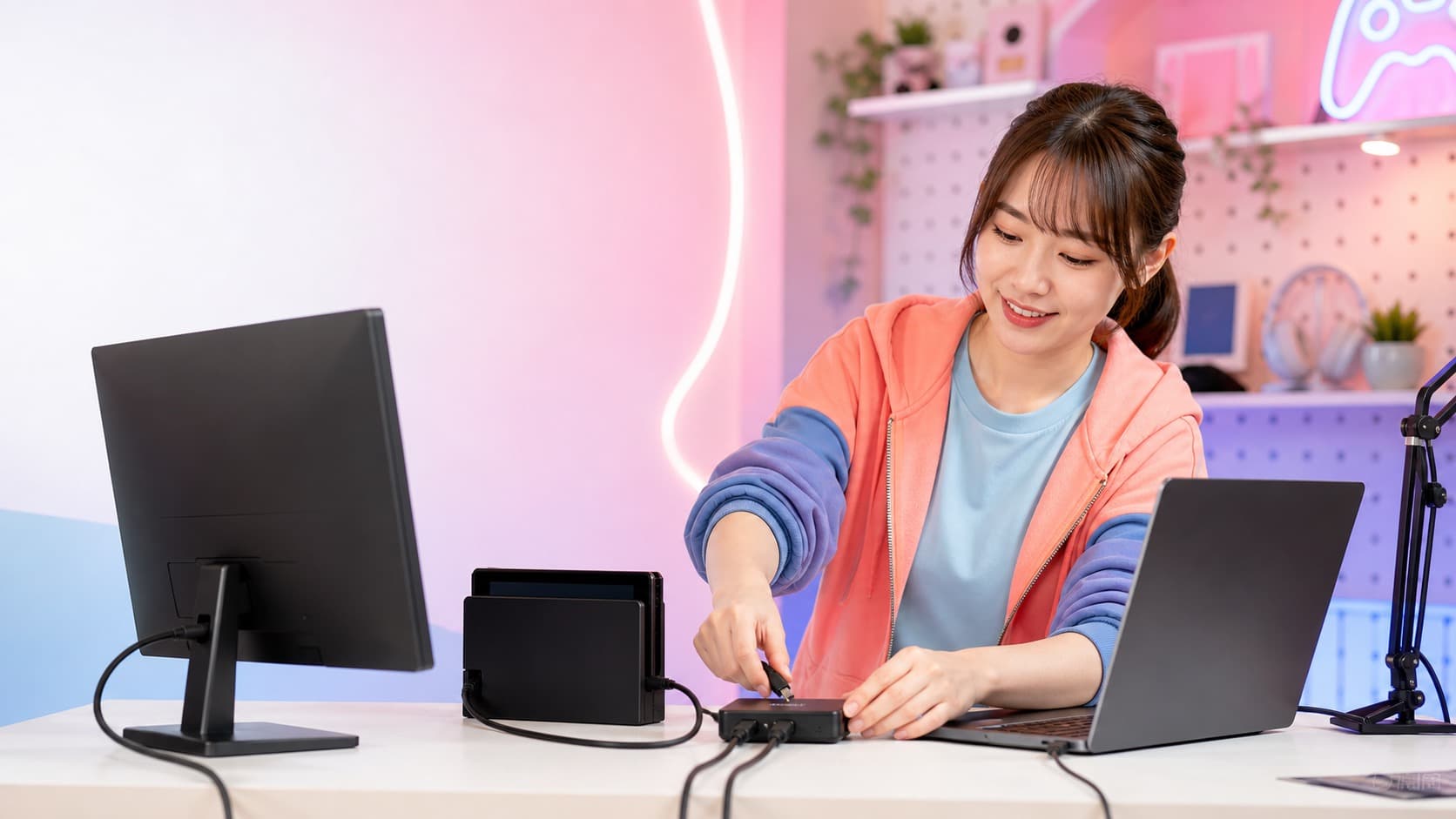
最小構成で開始画面・素材を組み合わせる
ゲーム画面、カメラ、画像、コメント、BGMをOBSで1つの映像へまとめたい人。
PCの出番VTuber・複数カメラ
トラッキング、モデル、複数映像、エフェクトを同時に動かすほど必要な余力が増える。
実際のアプリ全部で測るYouTubeは、エンコーダ配信では画面共有、ゲーム映像、外部の音声・映像機器、高度な複数カメラ構成などを扱えると説明しています。一方、スマホアプリ内の配信ならPCを追加しなくても始められます。
「将来使うかも」で高価なPCを先に買うより、スマホ配信で続けたい企画を見つけ、PCでしかできない演出が決まってから選ぶ方が目的を絞れます。
4つの部品は役割が違う
全体の処理
OBS、ブラウザ、音声処理、ソフトウェアエンコードなどに関係。型番だけでなく世代とコア構成を見る。
同時起動が多いほど重要映像・ゲーム・エンコード
ゲーム描画、VTuber表現、映像処理に関係。対応するハードウェアエンコーダも確認。
ゲーム配信の重要項目同時に開く作業領域
OBS、ゲーム、ブラウザ、コメント、素材、モデルを同時に開く余裕。使用量を実測する。
空き容量を残すソフト・素材・録画
OS、アプリ、録画ファイルを保存。録画を同時に行うなら速度だけでなく空き容量も確認。
録画時間から逆算OBS公式は、必要なCPU性能はエンコーダ、解像度、fps、シーンの複雑さで大きく変わると説明し、自動構成ウィザードを案内しています。対応OS・GPUの最低条件を満たしても、希望の配信が保証されるわけではありません。
配信内容別に負荷の重なる場所を見る
テスト方法
60分録画し、音ズレ・ドロップを見る
本番ゲームの重い場面を再現
表情・演出を同時に動かす
全デバイスを同時接続
ゲーム配信では、ゲーム単体の推奨環境だけでなく、OBS、ブラウザ、カメラ、音声処理を上乗せします。平均負荷ではなく、マップ切替、戦闘、エフェクト、シーン切替など最も重い場面で確認してください。
エンコーダと解像度で必要性能が変わる
OBSは、ハードウェアエンコーダが映像圧縮をGPU内の専用部分へ任せ、CPU負荷を抑えやすいとして一般に推奨しています。ただし、GPUやOSによって利用できる方式が異なり、古い世代では同じビットレートで画質が異なる場合があります。
解像度・fpsを上げるほど、描画、エンコード、通信、視聴側の負担も増えます。YouTubeも回線に合う品質を選び、実際の音と動きを含むテストを行うよう案内しています。最初から4K・60fpsを目標にせず、720pまたは1080p・30fpsから安定性を確認します。
ノートPCとデスクトップPCを比較
ノートPC
場所を変えやすく、画面・キーボード・バッテリーが一体。端子数、冷却、長時間時の性能を確認。
省スペース・持ち運びデスクトップPC
部品構成と冷却の選択肢が広く、増設・交換しやすい。モニターや周辺機器の場所が必要。
固定配信・拡張性2台構成
ゲームと配信処理を分けられるが、キャプチャー、音声、同期、配線が複雑。初心者の必須構成ではない。
必要性が決まってからノートPCは薄さと静かさだけで選ばず、給電時の性能、ファン音、USBポート、外部モニター出力、長時間の温度を確認します。デスクトップPCは本体価格だけでなく、モニター、キーボード、Webカメラ、無線機能などを含めた総額で比較します。
買い替え前に今のPCを測る
本番セットを開く
OBS、ゲーム、カメラ、モデル、ブラウザ、音声をすべて起動。
省略しない30分以上録画
配信前にローカル録画し、映像停止、音ズレ、ノイズを確認。
OBS公式も事前テストを推奨重い場面を再現
戦闘、シーン変更、アニメーション、コメント表示を同時に動かす。
最大負荷を見る統計と使用率を見る
ドロップフレーム、エンコード遅延、CPU・GPU・メモリ、温度を記録。
原因を分ける配信が止まる原因を、PC性能だけに決めつけない
ネットワークドロップは回線、エンコード遅延は処理、音切れはUSB・設定など原因が異なります。OBSの統計、タスク管理、録画、配信先の状態を分けて確認してください。
購入前チェック
雑談・ゲーム・VTuber・複数カメラを決める。
最初に目標と一段低い設定を用意。
型番の名称だけでなく世代と構成を見る。
OBSで使える方式とドライバーを確認。
本番アプリ同時起動時の使用量へ余裕を持つ。
録画するなら時間あたり容量を実測。
カメラ、マイク、キャプチャーを数える。
本番場所で上り通信と安定性を確認。
長時間負荷時の温度とマイクへの音を確認。
周辺機器と交換可能性まで含めて比較。
よくある質問
配信にはメモリ16GBで足りますか?
配信内容と同時に開くアプリで変わるため一律には言えません。今のPCでOBS、ゲーム、ブラウザ、モデルなど本番アプリを同時に開き、最大使用量と空きを確認して判断してください。
Core i5とCore i7ならどちらが配信向きですか?
名称だけでは判断できません。世代、コア構成、電力設定、冷却で性能が異なります。使用するエンコーダ、配信解像度、ゲームやモデルを含む実測・ベンチマークを確認してください。
グラフィックボードは必須ですか?
スマホ配信では不要です。PCの雑談配信でも構成によっては内蔵GPUで可能な場合がありますが、ゲーム、VTuber、映像効果ではGPUとハードウェアエンコーダが重要になります。
ノートPCでもゲーム配信できますか?
必要性能、対応エンコーダ、USB・映像端子、冷却、給電を満たせば可能です。同じ型番でも電力・冷却設計が異なるため、ゲームとOBSを同時に動かした長時間テストを確認してください。
配信用PCは今すぐ買うべきですか?
スマホ配信だけなら必須ではありません。やりたい演出やゲーム、VTuber、複数カメラなどPCが必要な用途を決め、現在のPCで不足する処理を特定してから買い替える方が選びやすくなります。
📒 この記事のまとめ
- CPU・GPU・メモリの固定数値ではなく、本番で同時に動かすアプリから必要性能を決める
- OBSの最低要件は配信保証ではない。エンコーダ、解像度、fps、シーンで負荷が変わる
- 買い替え前に30分以上録画し、重い場面の統計・使用率・温度・音を記録する
この記事は、運営会社・公的機関などの一次情報を優先し、確認日を記録して制作しています。広告や勧誘の言葉ではなく、自分で判断するための材料を届けます。
編集方針を見る ↗参照した公式情報
この記事の事実確認に使った一次情報です。確認日時点でLIVENOTE編集部が実際に開いて確かめています。
- 公式情報OBS公式(System Requirements)確認日 2026-08-31
- 公式情報OBS公式(Hardware Encoding)確認日 2026-08-31
- 公式情報OBS公式(Quick Start Guide)確認日 2026-08-31
- 公式情報YouTube公式(ライブエンコーダの設定・ビットレート・解像度)確認日 2026-08-31
- 公式情報YouTube公式(エンコーダでライブ配信を作成)確認日 2026-08-31
BUILD YOUR SETUP
機材は、足りないところから足す。
全部そろえる必要はありません。いまの環境で困っている点から、必要なものだけを選べます。RELATED TO YOUR QUESTION