30 SECOND SUMMARY
絵でつかむ、3つの結論。
ここだけ
入力、PCへ取り込む映像、パススルー映像の3つを別々に仕様確認する
外付けはUSB規格、内蔵はPCIe・冷却・取付を確認し、不要な用途では買わない
最小配線でOBSに追加し、映像の後に音声・遅延・権利条件を確認する


30秒で結論
キャプチャーボードは「入る映像・送る映像・遊ぶ映像」で選ぶ
- 入力:ゲーム機・カメラが出す解像度、fps、HDR、HDMI信号に対応するか
- 配信:PCへ取り込める解像度・fps、USB規格、OS、OBS対応を確認
- プレイ:パススルー出力の解像度・fps・遅延をモニターと合わせる
ゲーム機・映像機器を接続できても、配信してよい内容とは限りません。ゲーム会社・配信プラットフォームの最新ガイドライン、著作権、年齢区分、映してはいけない場面を公開前に確認してください。確認する順番はゲーム配信の著作権ガイドにまとめています。
キャプチャーボードが必要な人・不要な人
ゲーム機をPC配信
HDMI出力できるゲーム機の映像をPCへ取り込み、OBSで顔・音声・画面を組み合わせる。
代表的な用途カメラをPCへ入力
クリーンなHDMI映像を出せるカメラをWebカメラのように使う。長時間出力・給電も確認。
映像機器側の仕様も必要同じPC内のゲーム
PCゲームを同じPCのOBSへ取り込むだけなら、ゲームキャプチャー等で対応でき、外付け機器が不要な場合。
目的で分けるOBS公式は、ゲーム機映像をOBSへ取り込む方法として、ゲームキャプチャーデバイスを映像キャプチャデバイスソースとして追加する構成を案内しています。一方、PC内のゲーム映像はOBSのゲームキャプチャーで取り込める場合があります。
携帯型ゲーム機でも、すべてがHDMI出力に対応するわけではありません。OBSはNintendo Switch Liteについて、ドック接続できずゲームキャプチャーデバイスと互換性がないと案内しています。購入前に本体モデルの映像出力を確認してください。
接続は3つの映像経路で見る
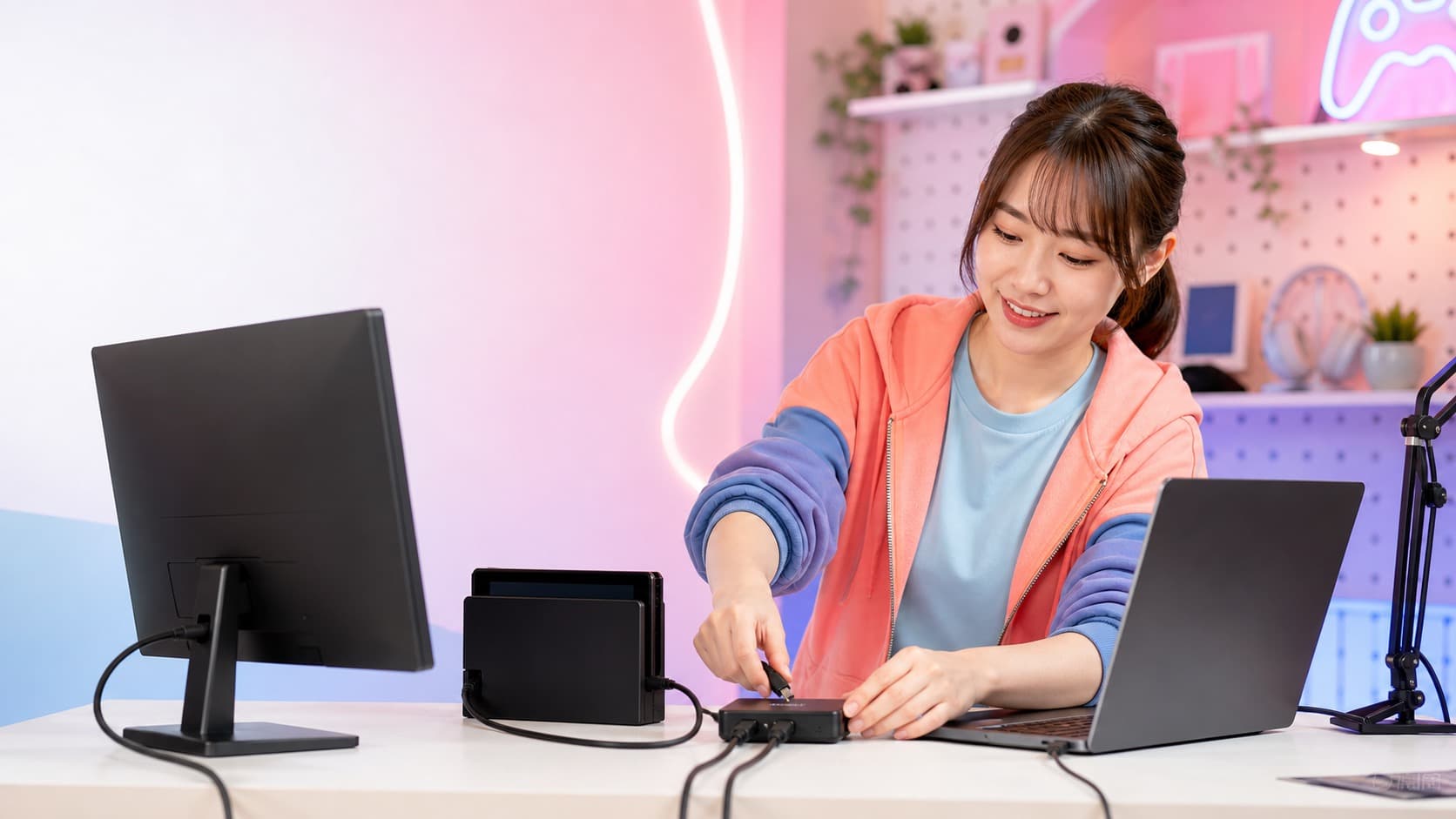
外付け製品では一般に、ゲーム機から「HDMI IN」、PCへ「USB」、プレイ用モニターへ「HDMI OUT」をつなぎます。ただし、端子名・付属ケーブル・給電方法は製品ごとに違うため、取扱説明書の接続図を優先してください。
パススルーは、配信用PCへ取り込む映像とは別に、ゲーム映像をモニターへ通す経路です。「4Kパススルー対応」でも、PCへ4K録画・配信できる意味とは限りません。
7つの仕様を照合する
入力解像度・fps
ゲーム機・カメラから入る信号へ対応するか。4K・120fps・HDRの組み合わせも分けて見る。
入力可能な上限録画・配信解像度
PCへ取り込める解像度・fps。パススルーの数字と同じとは限らない。
OBSへ届く映像パススルー
プレイ用モニターへ通せる解像度・fps・HDR・可変リフレッシュレート等を確認。
遊ぶ画面の条件USB規格
端子がUSB-Cでも速度規格は別。必要なUSB世代、直結、付属ケーブルを確認。
形だけで判断しない対応OS・ドライバー
Windows、macOS、Linux、Apple Siliconなどの対応。UVC対応はドライバーなし利用の目安になる場合。
最新表を確認音声入力
HDMI音声、マイク、パーティーチャット、ヘッドセットをどこで混ぜるかを先に設計。
音の経路も図にする保護された映像
著作権保護信号がある映像は取り込めない場合。解除方法を探さず、機器とサービスの案内に従う。
保護を回避しない遅延
OBSプレビューとパススルーで遅延が異なる。操作が重要なゲームはプレイ用モニターで確認。
実機レビューより自分の構成外付け・内蔵・不要を比較
特徴
接続しやすく持ち運べるが、ポート相性を確認
配線をまとめやすいが、PC内部の取付が必要
目的を満たせるなら機器を追加しない
構成が複雑なため不足が明確になってから
OBSへ映像キャプチャデバイスとして追加
初回は最小配線で認識確認
- ゲーム機とキャプチャーをHDMI接続
- 付属USBでPCへ直接接続
- OBSで映像キャプチャデバイス追加
- デバイス既定の解像度から開始
- 映像の後に音声を確認
OBSの映像キャプチャデバイスでは、デバイス、解像度、fps、映像形式、バッファ、音声出力などを設定できます。対応しない解像度を指定すると映像が出ない場合があるため、既定値から始めて仕様表と照合します。
OBS公式は初配信前に数分間のテスト録画を行うよう勧めています。ゲームの動き、BGM、効果音、自分の声を入れて録画し、映像停止、音ズレ、音量、色、遅延を再生確認します。
映らない・音が出ない原因を分ける
黒画面
入力端子違い、ゲーム機の映像出力、非対応解像度、HDCP、HDMIケーブルを順番に確認。
入力と出力を分けるPCが認識しない
USB直結、付属ケーブル、別ポート、対応OS・ドライバー、給電条件を確認。
USB-C形状だけで判断しないゲーム音がない
OBSの音声出力モード、ゲーム機の出力先、モニタリング、別音声デバイスを確認。
映像と音を別々に追う操作が遅れる
OBSプレビューではなくパススルー側モニターで操作。バッファと画質設定も比較。
プレイ経路を確認映らないときに著作権保護を回避しない
配信サービス、映像作品、ゲーム機の保護信号が原因の場合があります。回避機器や解除手順を探さず、権利者と機器メーカーの利用条件に従ってください。
購入チェック
ゲーム機モデル・カメラが映像を出せるか。
元機器が出す信号へ対応するか。
PCへ取り込める画質を確認。
4K・高fps・HDR等を個別に見る。
必要速度とPCポートを照合。
最新OSとドライバー・UVCを確認。
ゲーム音・自分の声・チャットを設計。
HDMI・USBの本数と長さを見る。
録画形式・解像度ごとの条件を確認。
相性問題と問い合わせ先を確認。
よくある質問
Switchの配信にキャプチャーボードは必要ですか?
ドックからHDMI出力したゲーム映像をPCのOBSへ取り込む場合は一般に必要です。Switch Liteはドック接続できないため、OBS公式もゲームキャプチャーデバイスと互換性がないと案内しています。
4K対応なら4K配信できますか?
「4K入力」「4Kパススルー」「4Kキャプチャー」は別です。PCへ取り込める解像度・fps、USB、PC性能、配信先、通信のすべてが対応する必要があります。
キャプチャーボードの遅延はなくせますか?
完全な無遅延を保証することはできません。操作が重要なゲームは、OBSプレビューではなくパススルー出力したモニターを見てプレイし、本番構成で体感を確認します。
ゲーム音がOBSに入りません。
ゲーム機の音声出力先、HDMIに音が含まれているか、OBSの映像キャプチャデバイスの音声出力モード、モニタリング設定を順番に確認してください。
安いキャプチャーボードでも配信できますか?
必要な入力・キャプチャー・パススルー・USB・OS・音声条件を満たせば使える場合があります。ただし仕様、ドライバー、保証、発熱、相性、返品条件まで確認してください。
📒 この記事のまとめ
- 入力、PCへ取り込む映像、パススルー映像の3つを別々に仕様確認する
- 外付けはUSB規格、内蔵はPCIe・冷却・取付を確認し、不要な用途では買わない
- 最小配線でOBSに追加し、映像の後に音声・遅延・権利条件を確認する
この記事は、運営会社・公的機関などの一次情報を優先し、確認日を記録して制作しています。広告や勧誘の言葉ではなく、自分で判断するための材料を届けます。
編集方針を見る ↗参照した公式情報
この記事の事実確認に使った一次情報です。確認日時点でLIVENOTE編集部が実際に開いて確かめています。
- 公式情報OBS公式(ゲーム機の映像を取り込む方法)確認日 2026-08-31
- 公式情報OBS公式(Video Capture Sources)確認日 2026-08-31
- 公式情報OBS公式(Quick Start Guide)確認日 2026-08-31
- 公式情報OBS公式(HDR対応ビデオキャプチャーデバイス)確認日 2026-08-31
BUILD YOUR SETUP
機材は、足りないところから足す。
全部そろえる必要はありません。いまの環境で困っている点から、必要なものだけを選べます。RELATED TO YOUR QUESTION