30 SECOND SUMMARY
絵でつかむ、3つの結論。
ここだけ
配信が止まる原因は通信だけと決めず、端末→アプリ→場所→Wi‑Fi→回線の順で確認する
強い発熱や温度警告がある場合は配信と充電を止め、メーカー案内に従って安全に冷ます
ルーターや冷却機器は、再現テストで原因を絞ってから対応・設置・安全・騒音まで確認する


30秒で結論
「止まる」と「熱い」は、同時に切り分ける
- 通信:本番の場所・時間で上りを含む状態を確認し、Wi‑Fiとモバイル通信を比較
- 端末:不要アプリ、空き容量、更新、画面輝度、ケース、充電状態を確認
- 安全:温度警告や異常な熱があるときは使用と充電を止め、涼しい場所で自然に冷ます
📒 この記事でわかること
この記事は2026年8月31日時点で特定商品の購入リンクを掲載していません。ルーター、充電器、ケーブル、冷却機器は、端末メーカーと配信アプリの対応条件、安全情報、住環境、契約回線を確認して選んでください。
まず症状を4つに分ける
止まる・落ちる
通信の混雑だけでなく、端末負荷、空き容量、アプリ状態、発熱による性能制限も候補です。
見るもの:回線比較・端末温度・再現時間画質が悪い・遅れる
上り通信の不安定さ、Wi‑Fi干渉、画質設定、動きの多さを同じ条件で比較します。
見るもの:上り・揺れ・コメント遅延熱い・画面が暗い
カメラ、動画送信、画面表示、充電が重なると負荷が増えます。警告があれば配信を止めます。
見るもの:警告・室温・充電・ケース電池が減る・充電できない
端末が高温になると充電が遅くなったり止まったりする場合があります。給電量だけで判断しません。
見るもの:残量推移・温度・充電表示Pococha公式は、通信が安定しないとカクつきやコメント遅延などが起こると案内し、快適な配信・視聴環境として5Mbps以上を推奨しています。ただし、これはPocochaの目安です。アプリ、画質、端末、時間帯で必要条件は変わるため、数字を満たしただけで安定を保証するものではありません。
15 SECOND STREAM CHECK
止まる原因、
どこから見る?
端末の熱まで確認
最初に試す順番
自宅Wi‑Fiを一段ずつ切り分ける
端末→場所→Wi‑Fi→回線の順で比較- NOW不要アプリを終了し、端末とアプリを更新。次にルーターの近くで短く配信し、いつもの位置と差があるか確認します。
- NEXT他端末の通信、ルーターの再起動・更新、VPN、空き容量を一つずつ確認し、変更ごとに同じ条件で再テスト。
- BUYそれでも再現する場合に、ルーター・中継機・有線対応機材を検討。住環境と契約回線に合うかを先に確認。
配信が止まるときは5段階で確認
温度・残量・空き容量・更新
再起動・推奨環境・画質
ルーターとの距離・障害物
混雑・他端末・ルーター
時間帯・障害・契約条件
同じ場所・画質・動きで短いテストを作ります。条件を変えるたびに同じ動きを再現すると、差を比べやすくなります。
再起動、場所、Wi‑Fi、画質を一度に変えると原因が残ります。1項目変更→テスト→記録の順にします。
昼に速くても夜だけ混雑することがあります。普段配信する曜日・時間・部屋で確認します。
Pococha公式のトラブルシューティングでは、最新版アプリと推奨環境、バッテリー残量、低電力設定、空き容量、安定したWi‑Fi、ルーター更新、不要タスク、VPN、端末温度などを確認項目に挙げています。Pocochaでは空き容量10GB以上や、バッテリー20%以下・充電しながらの利用について独自の注意も示しているため、使うアプリの最新FAQを優先してください。
Wi‑Fiは「速さ」より配信位置で見る
避けたい障害厚い壁・金属・床・家電・収納の奥・人が集まる共有回線
遠くまで届きやすい
壁などを越えやすい一方、Bluetooth機器や周辺ネットワークなどと干渉しやすい場合があります。
離れた部屋で候補近距離で高速を狙いやすい
干渉が少ない傾向ですが、壁や床などの障害物に弱く、離れると届きにくい場合があります。
同じ部屋・近い場所で候補AppleのWi‑Fi設計資料は、2.4GHz帯では干渉が起こりやすく、5GHz帯は干渉が少ない傾向がある一方で、壁などを通り抜ける力と範囲が小さいと説明しています。ただし、対応周波数や自動切替は端末・ルーターで異なります。SSIDの分け方を含め、メーカー推奨設定を確認し、実際の配信位置で安定する接続を選びます。
共有Wi‑FiやフリーWi‑Fiは、利用者が増える時間に混雑したり、設定を自分で変えられなかったりします。Pococha公式も共有Wi‑Fiの混線可能性を案内しています。寮・学校・施設では無断で中継機などを足さず、管理者へ確認してください。
スマホが熱いときは配信より安全を優先
長時間の撮影と高画質処理
映像を連続して送信
給電と高負荷が同時進行
録画・同期・更新・通知
外から熱が加わる環境
ケースや密閉された置き方
温度警告・異常な熱が出たら
- 01配信と負荷の高いアプリを止める
- 02電源・充電器から外す
- 03直射日光を避け、涼しく風通しのよい場所へ
- 04温度が下がるまで使用せず待つ
冷蔵庫、冷凍庫、氷、濡れた布、保冷剤の直当てなど、結露や水分につながる急冷は避けます。端末メーカーの安全案内を優先してください。
AppleはiPhone・iPadを周辺温度0〜35℃で使用するよう設計していると案内し、高温時には充電、画面、無線、カメラ、処理性能などが制限される場合があると説明しています。温度警告が表示された場合は電源を切り、直射日光を避けた涼しい場所へ移して冷えるまで待つよう案内しています。
Google Pixel公式も、高解像度動画、大量のアップロード、テザリング、充電しながらの高負荷処理などで温かくなる場合があり、異常に熱いときは電源から外して冷えるまで使わないよう案内しています。機種によって保護機能と対処が違うため、iPhone以外は各メーカーのサポートを確認してください。
配信前15分の準備ルーティン
更新やバックアップを終え、室温と端末温度を確認
本番位置で接続し、他端末の大容量通信を確認
声・動き・コメント・画質・熱を同じ条件で確認
異変が出た時間と残量をメモして次回へつなぐ
まず短く配信
30分で残量と熱の変化を確認し、無理に長時間へ伸ばしません。
休憩を予定に入れる
端末が熱くなる前に区切りを作り、配信機材と室温を確認します。
別回線を把握
Wi‑Fi障害時に使えるモバイル通信と、データ容量・電波状況を事前確認。
配信中に異変が出たら、「何分後」「どの接続」「充電あり・なし」「室温」「画質」を短く記録します。次のテストで1項目だけ変えると、感覚ではなく再現性で改善できます。
ルーター・冷却機器を買う前に
Wi‑Fiルーター
契約回線、部屋数、設置場所、端末の対応規格、同時接続数、更新とサポートを確認。
まず設置場所と既存機の更新中継機・メッシュ
電波が弱い場所を補う候補。置くだけで回線自体の混雑や契約速度が改善するわけではありません。
家の間取りと親機対応を確認冷却ファン・放熱器
対応機種、固定、騒音、給電、結露、安全情報を確認。温度警告時に配信を続ける道具ではありません。
マイクへ入る風切り音も確認充電器・ケーブル
端末メーカーの対応出力、規格、端子、認証、発熱、保証を確認。高出力だけで選びません。
スタンド・マイクとの干渉も確認スマホ・ルーター・アプリに合うか
机、壁、コンセント、動線に収まるか
ファン音がマイクへ入らないか
端子、出力、同時利用条件は合うか
熱、結露、固定方法の注意事項
サポート期間と故障時の窓口
自宅で合わない場合の条件
仕様と価格をいつ確認したか
今後LIVENOTEでAmazonなどの商品リンクを掲載する場合は、対応機種、規格、設置条件、騒音、給電、安全情報、保証、確認日を商品カードに明記します。購入リンクに広告を含む場合は、そのことがわかる表示を行います。
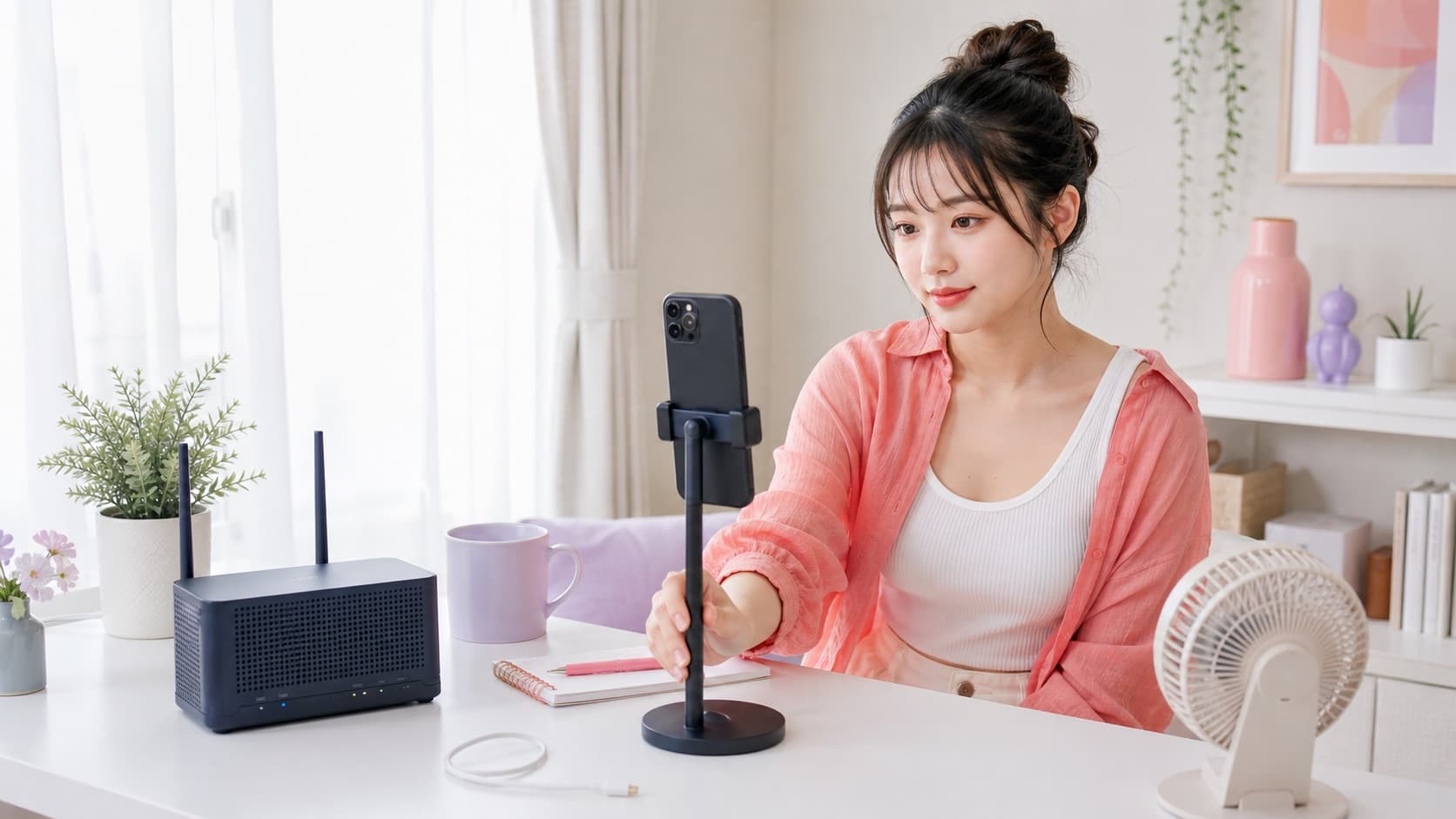
スマホを安全に固定する。放熱とケーブル動線も含めて、配信内容別にスタンドを選べます。
よくある質問
ライブ配信に必要なWi‑Fi速度は何Mbpsですか?
Pocochaは配信・視聴環境として5Mbps以上を推奨していますが、すべてのアプリ共通の保証値ではありません。アプリの推奨環境を確認し、本番と同じ場所・時間・画質で、上り通信と安定性を実際にテストしてください。
ライブ配信は2.4GHzと5GHzのどちらがいいですか?
ルーターに近く障害物が少ない場所では5GHz、離れた部屋では2.4GHzが候補になりますが、周囲の干渉、家の壁、端末・ルーターの仕様で結果は変わります。周波数名だけで決めず、配信位置で短いテストを行います。
スマホが熱いまま配信を続けても大丈夫ですか?
温度警告、画面の暗転、充電停止、異常な熱があるときは続けません。配信と充電を止め、直射日光を避けた涼しい場所へ移し、温度が下がるまで使用せず待ちます。詳しい対処は端末メーカーの案内を確認してください。
冷却ファンを付ければ充電しながら長時間配信できますか?
保証できません。冷却機器は補助であり、端末の温度警告やメーカーの制限を無視して配信を続けるためのものではありません。対応機種、騒音、固定、給電、結露などを確認し、配信時間と休憩も設計します。
Wi‑Fiルーターを買い替えるべきタイミングは?
まず端末・アプリ更新、ルーター再起動と更新、設置場所、他端末、時間帯、Wi‑Fiとモバイル通信の比較を行います。特定の部屋だけ弱い、対応規格が古い、サポートが終了しているなど、問題がルーター側に絞れた段階で検討します。
📒 この記事のまとめ
- 配信が止まる原因は通信だけと決めず、端末→アプリ→場所→Wi‑Fi→回線の順で確認する
- 強い発熱や温度警告がある場合は配信と充電を止め、メーカー案内に従って安全に冷ます
- ルーターや冷却機器は、再現テストで原因を絞ってから対応・設置・安全・騒音まで確認する
出典:Pococha公式「利用出来るインターネット回線がありません」・Pococha公式「正常に視聴や配信ができない」・Apple公式「iPhoneやiPadが高温または低温になりすぎた場合」・Google Pixel公式「熱くなりすぎないようにする」・Apple公式「Wi-Fiルーターとアクセスポイントの推奨設定」
この記事は、運営会社・公的機関などの一次情報を優先し、確認日を記録して制作しています。広告や勧誘の言葉ではなく、自分で判断するための材料を届けます。
編集方針を見る ↗参照した公式情報
この記事の事実確認に使った一次情報です。確認日時点でLIVENOTE編集部が実際に開いて確かめています。
- 公式情報Pococha公式FAQ(利用出来るインターネット回線がありません)確認日 2026-08-31
- 公式情報Pococha公式FAQ(正常に視聴や配信ができない)確認日 2026-08-31
- 公式情報Apple公式(iPhoneやiPadが高温または低温になりすぎた場合)確認日 2026-08-31
- 公式情報Google Pixel公式(熱くなりすぎないようにする)確認日 2026-08-31
- 公式情報Apple公式(Wi-Fiルーターとアクセスポイントの推奨設定)確認日 2026-08-31
BUILD YOUR SETUP
機材は、足りないところから足す。
全部そろえる必要はありません。いまの環境で困っている点から、必要なものだけを選べます。RELATED TO YOUR QUESTION