30 SECOND SUMMARY
絵でつかむ、3つの結論。
ここだけ
静かな部屋の雑談は内蔵マイクから試し、直したい問題が見つかってから外部マイクを選ぶ
端子だけでなく、端末・OS・給電・配信アプリの外部入力対応まで確認する
マイクを声へ近づけ、小声と大声を30秒録音してノイズ・反響・音割れを分けて直す


30秒で結論
マイクは、配信内容と部屋の音から選ぶ
- 静かな部屋の雑談:まず内蔵マイクでテスト。声が十分なら追加購入を急がない
- 生活音のある部屋:口元へ近づけやすいUSBダイナミック型を候補にする
- 屋外・動く配信:距離を一定にしやすい有線/ワイヤレスのピンマイクを比較する
この記事は2026年8月31日時点で特定商品の購入リンクを掲載していません。外部マイクは、端子が合っていても端末・OS・変換・配信アプリの組み合わせで使えない場合があります。購入時点の公式対応情報を確認してください。
配信用マイク4種類の違い
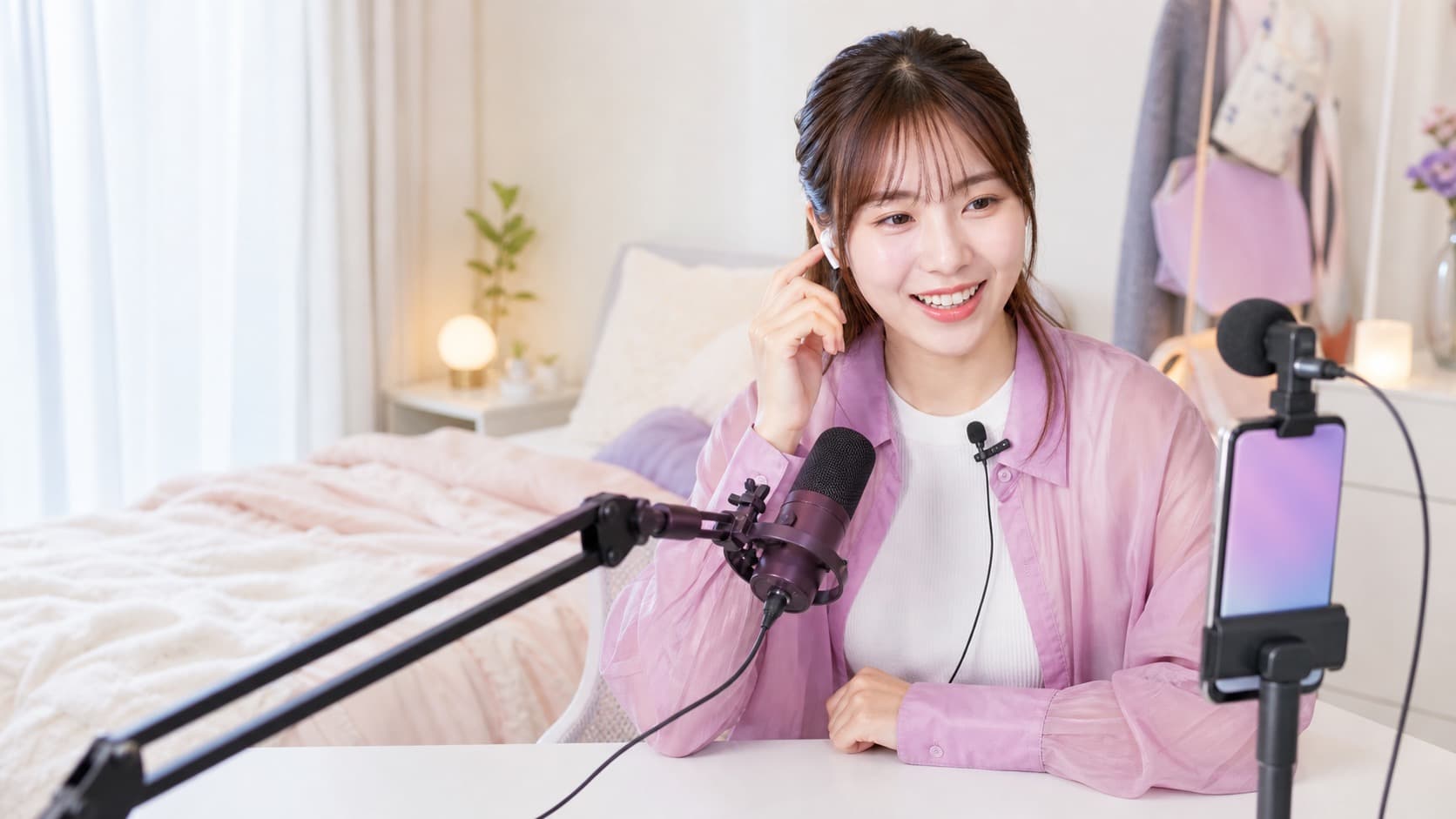
スマホ内蔵
買わずに始められる- 接続と充電の問題が少ない
- スマホとの距離で音が変わる
- 部屋全体の音も拾いやすい
向く人:静かな部屋で短く雑談を試す。
確認:声の遠さ、反響、端末を触る音。
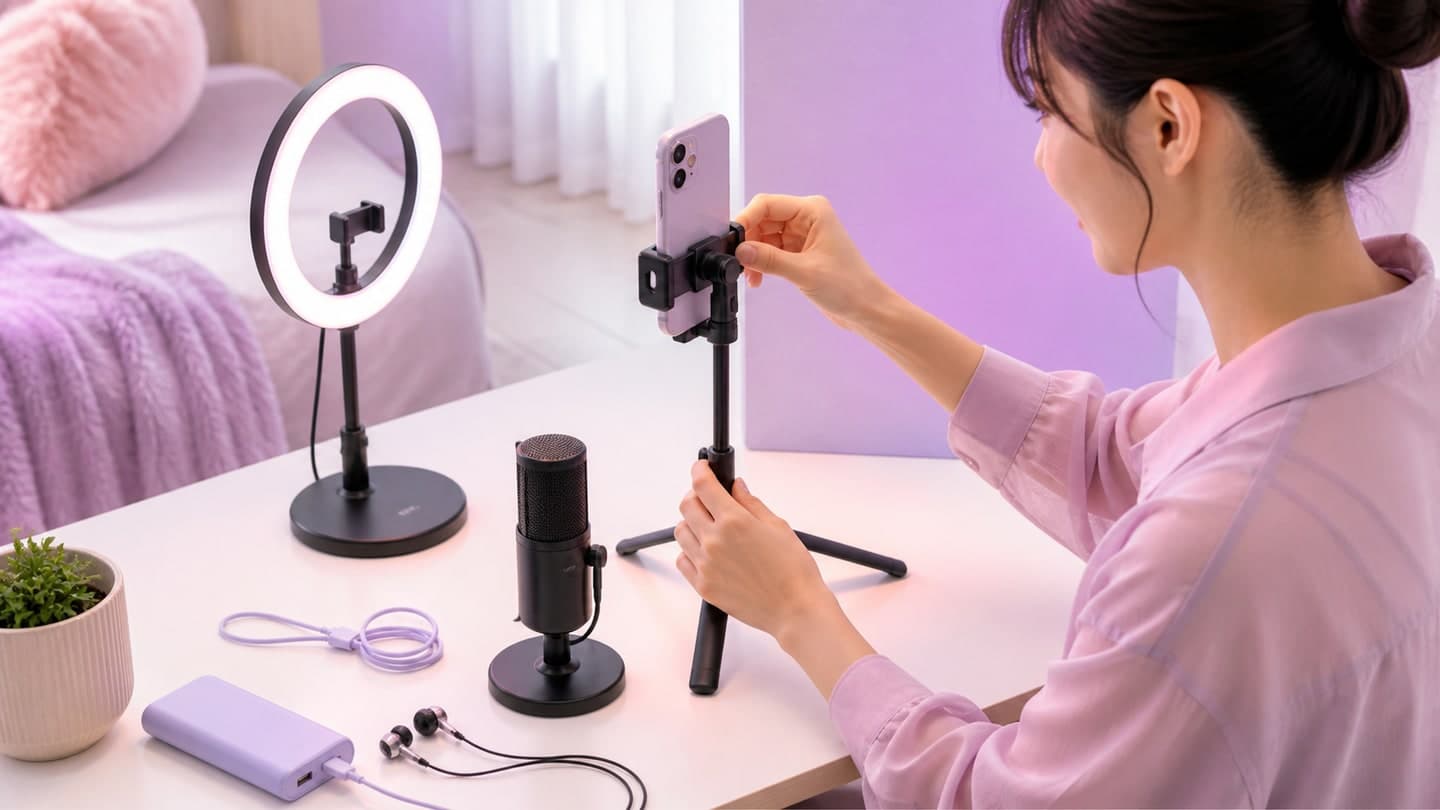
ピンマイク
動いても距離を保ちやすい- 服へ付けて口元へ近づける
- 有線とワイヤレスがある
- 屋外では風と衣擦れに注意
向く人:歩く、料理、全身、屋外配信。
確認:端子、受信機、電池、風防。
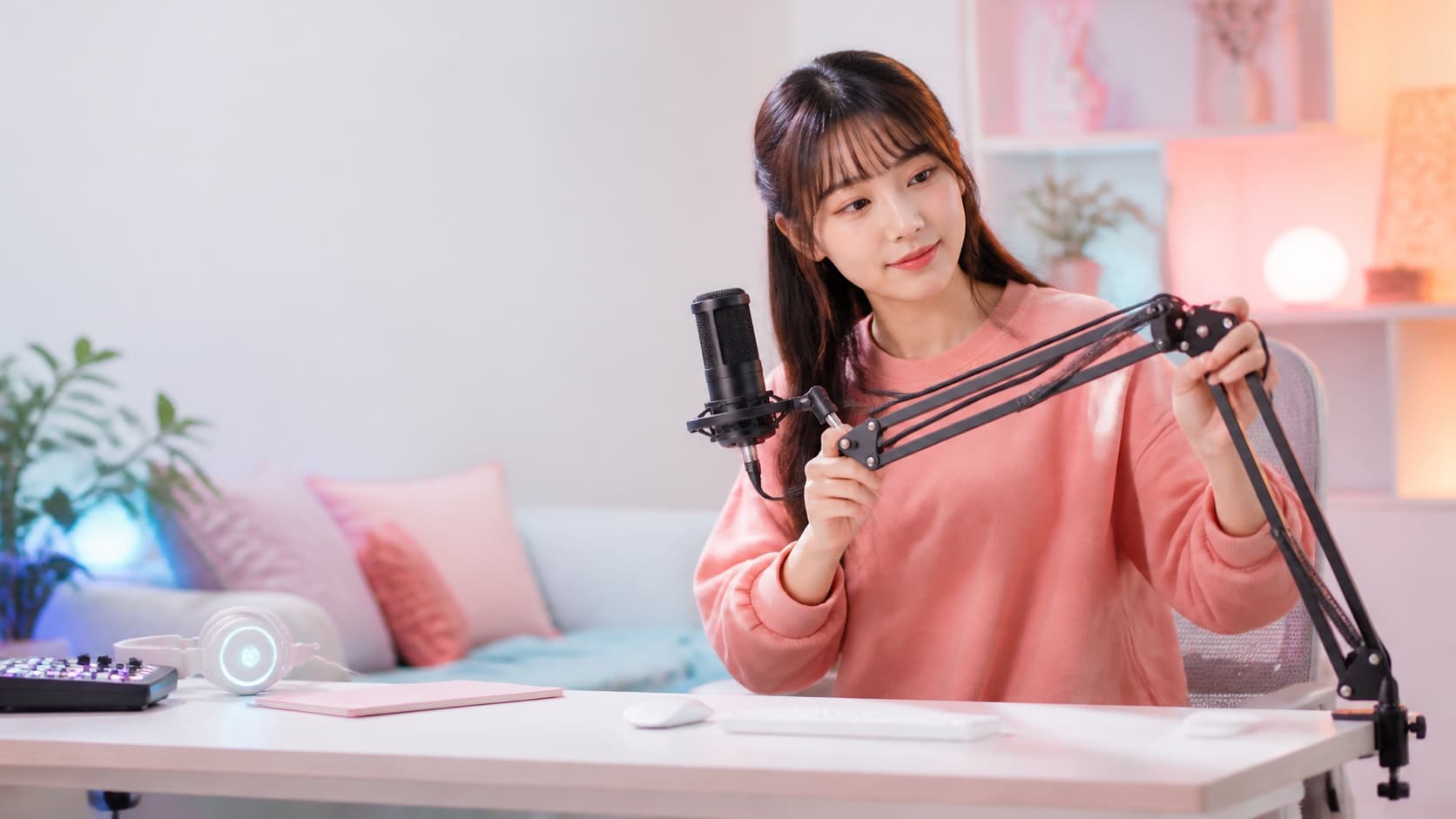
USBダイナミック
雑談の声を近くで拾う- 比較的生活音を拾いにくい
- 口元へ近づけて使う
- アームやスタンドが必要な場合
向く人:雑談、ゲーム、生活音のある部屋。
確認:スマホ・アプリ対応と給電。
コンデンサー・XLR
細かな音まで扱いたい- 歌や楽器の細部を拾いやすい
- 部屋の反響も拾う場合がある
- XLRは別の機器が必要な場合
向く人:静かな部屋の歌、楽器、制作配信。
確認:給電、ゲイン、入力機器。
Shure公式は、スマートフォンまたはパソコンとマイクでライブ配信できる構成を案内しています。ただし「外部マイクなら必ず良くなる」わけではありません。声から遠いまま高感度なマイクへ替えると、エアコン、道路、机の反響まで目立つ場合があります。
10 SECOND MIC CHECK
私の配信なら、
どの音?
距離と環境を決める
選び方の目安
まず内蔵マイクで30秒テスト
問題が見つかってから追加する静かな部屋の雑談配信なら、最初から外部マイクが必須とは限りません。スマホを遠ざけすぎず30秒録音し、声の遠さ・反響・生活音のどれが問題かを先に確認します。
- 置き方
- スマホを安定して固定し、いつもの配信距離で小声と大声を録音。
- 確認
- 声の距離・反響・生活音・音割れ・アプリ設定
スマホ接続は「端子が刺さる」で終わらない
USB-C、Lightning、3.5mm、XLR、ワイヤレス受信機など出力方式を確認。
変換アダプタが音声入力へ対応するか。マイクへ必要な電力を供給できるか。
機種、OS、接続規格の公式対応範囲に含まれるか。
外部入力を選べるか。モノラル/ステレオ、モニター方法も確認。
Apple公式は、iPhone 15以降のUSB-CコネクタへUSB-C規格に準拠したマイクを接続できると案内しています。一方で、接続する機器によってはアダプタが必要とも説明しています。USB-Cという形が同じだけで、すべてのマイクとアプリの動作を保証するものではありません。
ShureのUSB-Cスマートフォン向けマイク例では、端末へ直接接続する製品でも、収音パターンや専用アプリでの設定が仕様として示されています。商品ページでは端子名だけでなく、対応OS、対応端末、使用アプリ、給電、必要ケーブルまで確認します。
ケースを外さず差せるかも確認
古いレビューより現行仕様を見る
外部音声を実際に入力できるか
配信中のスマホ充電と両立するか
イヤホンで遅延なく聞けるか
別売りの変換やハブが必要か
音質は、価格より先に「距離」で変わる
RØDE公式サポートは、不要な生活音を減らす方法として、マイクを口元から約5〜10cmへ置く例を示しています。声を近くで明瞭に拾えば、ゲインを下げやすくなります。この距離は全製品の正解ではなく、ダイナミック型で試す起点として扱い、製品の向きと説明書を優先してください。
STARTMIC
真正面を少し外すと、息が直接当たる破裂音を減らせる場合があります。
DISTANCECLIP
服へ固定し、首を動かしても声量差が大きくならない位置を探します。
PEAKMIC
本番の一番大きな声で先に録音し、音割れしない距離とゲインを決めます。
マイクには、先端へ向かって話す「エンドアドレス」と、側面へ向かって話す「サイドアドレス」などがあります。見た目だけで判断せず、メーカーが示す正面へ口を向けます。机へ置く場合は、キーボードやタップ音の方向からマイクの正面を外せるかも確認します。
ノイズ・反響・音割れは別の問題
マイクを声へ近づけ、エアコン・窓・キーボードから正面を外す。感度の高いマイクへ替える前に配置を変えます。
MOVE MIC CLOSER壁や窓など硬い面の反射が原因の場合があります。カーテンや寝具のある位置も使い、30秒録音で比較します。
CHANGE THE ROOMゲインを下げるか距離を少し離し、本番で出す最も大きな声を先にテスト。赤表示だけを基準にしません。
TEST THE LOUDESTRØDEは、コンデンサー型は感度が高く背景音を拾いやすく、騒がしい環境ではダイナミック型が候補になると案内しています。ただしマイク形式だけでノイズが消えるわけではなく、配置、向き、部屋、入力音量を一緒に調整します。
配信内容別:候補と最初のテスト
雑談配信
内蔵マイクで録音し、声が遠いときは口元へ近づけられるUSBダイナミック型を比較。
小声と笑い声を確認歌配信
静かな部屋ならUSBコンデンサーも候補。大きな声で音割れしない入力音量を決めます。
伴奏との音量差を確認屋外配信
口元との距離を保てるピンマイクを候補にし、風防・電池・受信機・通信を確認。
風のある場所で録音ASMR・立体音
左右を録れるマイクだけでなく、スマホ・変換・配信アプリがステレオ入力へ対応するか確認。
左右を別々にテスト歌やASMRは、配信アプリ側の楽曲・音声仕様にも左右されます。マイク購入前に、使うアプリの公式ヘルプで配信方法と対応機能を確認してください。
購入前に確認する9項目
USB-C、Lightning、3.5mm、XLRのどれか
自分のスマホ機種とOSが対象か
使う配信アプリで外部入力できるか
マイクの電力とスマホ充電を両立できるか
どこへ向かって話す設計か
イヤホンで自分の音を確認できるか
アーム、スタンド、服へ安全に付けられるか
ケーブル、変換、風防、スタンドが別売りか
相性問題や初期不良の条件を確認したか
今後LIVENOTEでAmazonなどの商品リンクを掲載する場合は、接続方式、対応OS・端末、対応アプリ、指向性、モニター端子、必要な給電、付属品、確認日を商品カードに明記します。購入リンクに広告を含む場合は、そのことがわかる表示を行います。
画角と明るさを整える。必要な機材を買う順番で整理しています。
よくある質問
ライブ配信に外部マイクは必要ですか?
全員に必須ではありません。静かな場所でスマホを適切な距離へ固定し、内蔵マイクで声が明瞭なら、そのまま始められます。声が遠い、反響する、生活音が大きいなど、直したい問題が見つかってから比較してください。
配信にはダイナミックマイクとコンデンサーマイクのどちらがいいですか?
生活音や反響がある部屋で雑談するなら、比較的感度が低く口元で使うダイナミック型が候補です。静かな部屋で歌や楽器の細部を拾いたい場合はコンデンサー型も候補ですが、配置とゲイン調整が必要です。
USB-CマイクならiPhoneやAndroidで使えますか?
端子形状だけでは判断できません。製品が自分の端末・OSに対応するか、必要な給電とケーブル、使う配信アプリが外部入力へ対応するかを公式情報で確認してください。
マイクを口元からどれくらい離しますか?
製品の種類と向きで変わります。ダイナミック型では5〜10cm程度を起点に、小声と本番で出す大きな声を録音して調整します。近すぎる低音や息、遠すぎる反響も確認してください。
高いマイクならノイズは消えますか?
価格だけでは消えません。マイクが遠い、エアコンへ向いている、硬い壁が多い、入力音量を上げすぎているなど、環境と置き方の影響があります。まず配置と距離を変えて比較します。
📒 この記事のまとめ
- 静かな部屋の雑談は内蔵マイクから試し、直したい問題が見つかってから外部マイクを選ぶ
- 端子だけでなく、端末・OS・給電・配信アプリの外部入力対応まで確認する
- マイクを声へ近づけ、小声と大声を30秒録音してノイズ・反響・音割れを分けて直す
出典:Apple公式「iPhoneのUSB-Cコネクタで充電および接続する」・RØDE公式サポート・Shure公式「Live Streaming Microphones」・Shure公式「MV88 USB-C」
この記事は、運営会社・公的機関などの一次情報を優先し、確認日を記録して制作しています。広告や勧誘の言葉ではなく、自分で判断するための材料を届けます。
編集方針を見る ↗参照した公式情報
この記事の事実確認に使った一次情報です。確認日時点でLIVENOTE編集部が実際に開いて確かめています。
- 公式情報Apple公式(iPhoneのUSB-Cコネクタで充電および接続する)確認日 2026-08-31
- 公式情報RØDE公式サポート(背景音やキーボード音を拾う理由)確認日 2026-08-31
- 公式情報Shure公式(Live Streaming Microphones)確認日 2026-08-31
- 公式情報Shure公式(MV88 USB-Cステレオマイクロホン)確認日 2026-08-31
BUILD YOUR SETUP
機材は、足りないところから足す。
全部そろえる必要はありません。いまの環境で困っている点から、必要なものだけを選べます。RELATED TO YOUR QUESTION