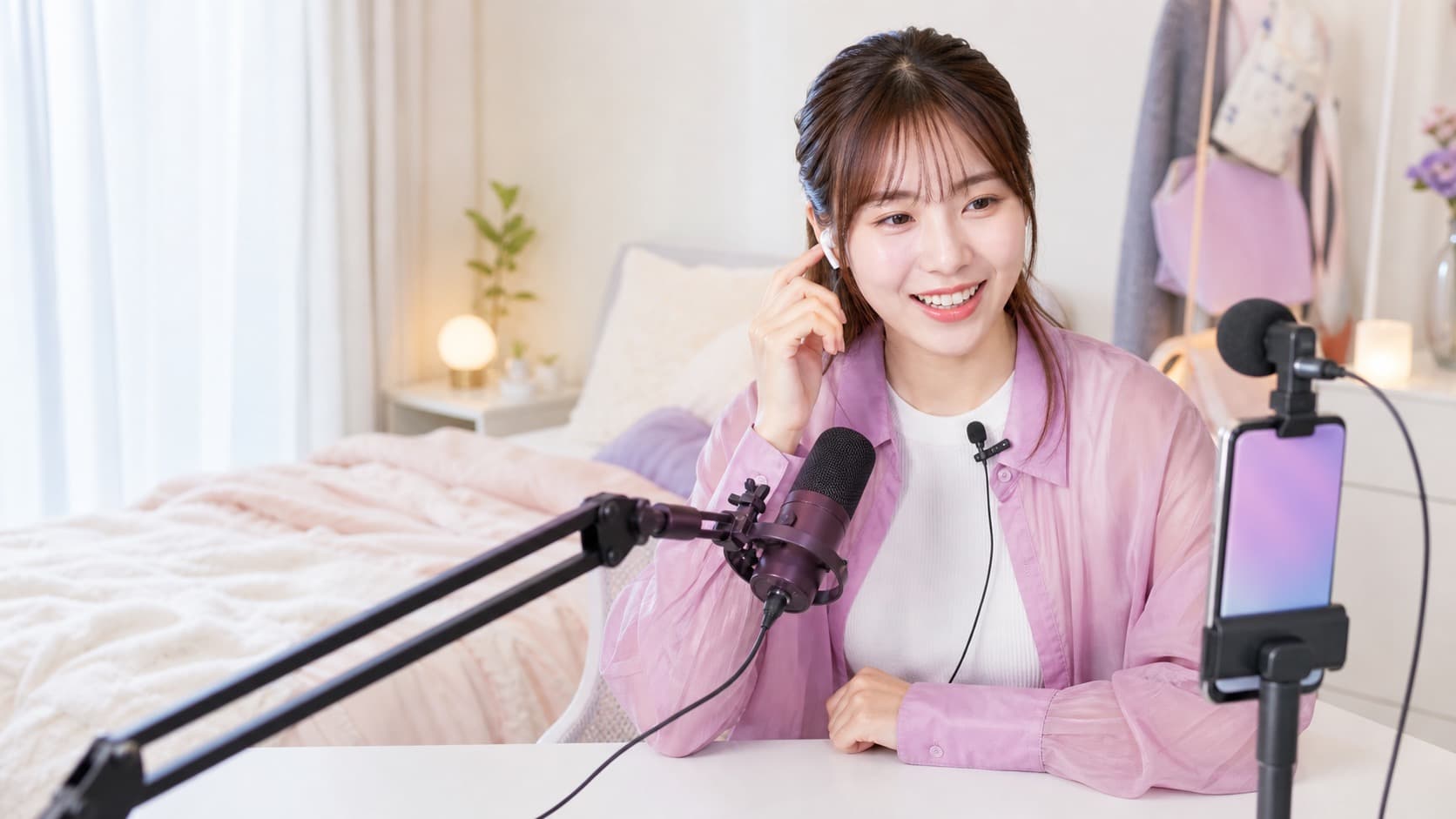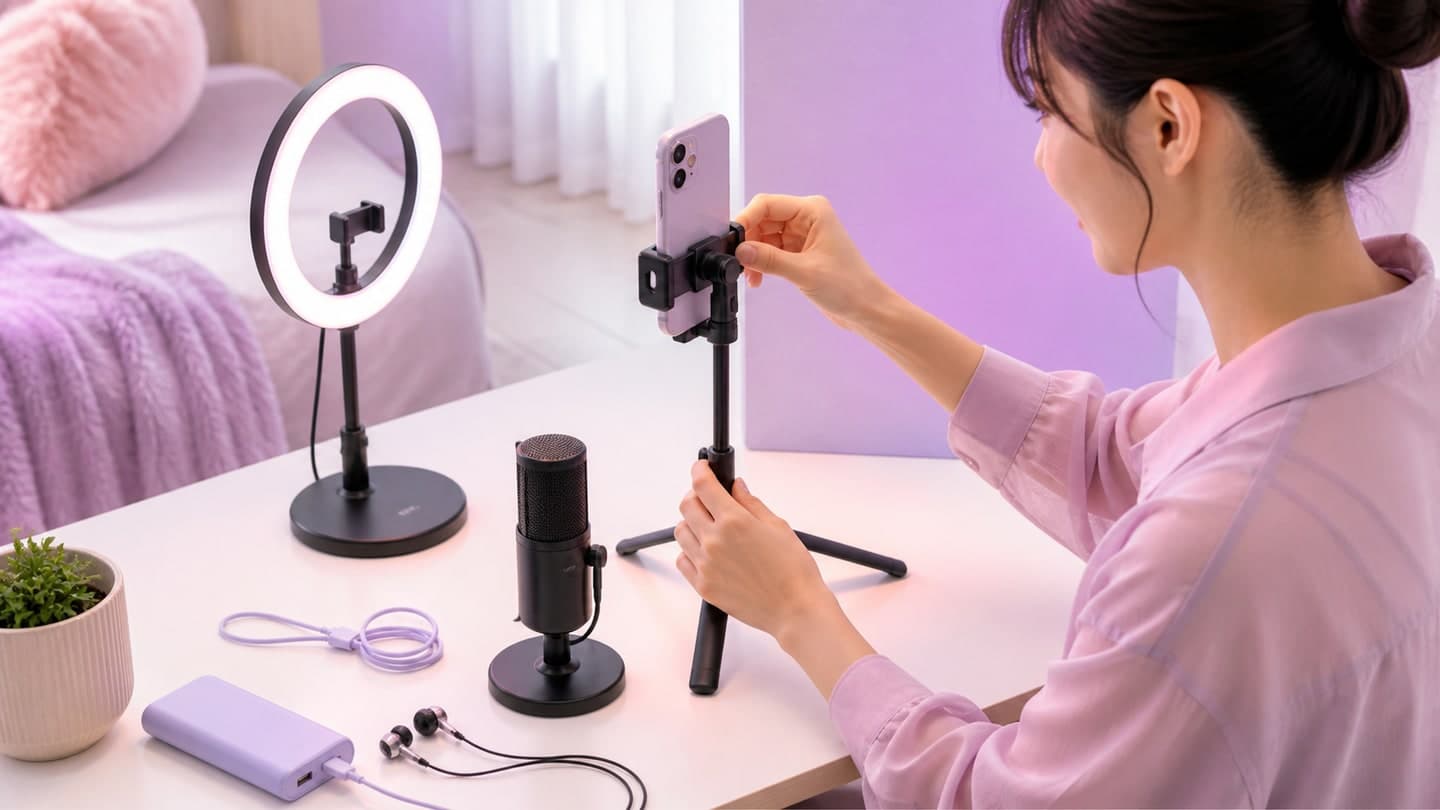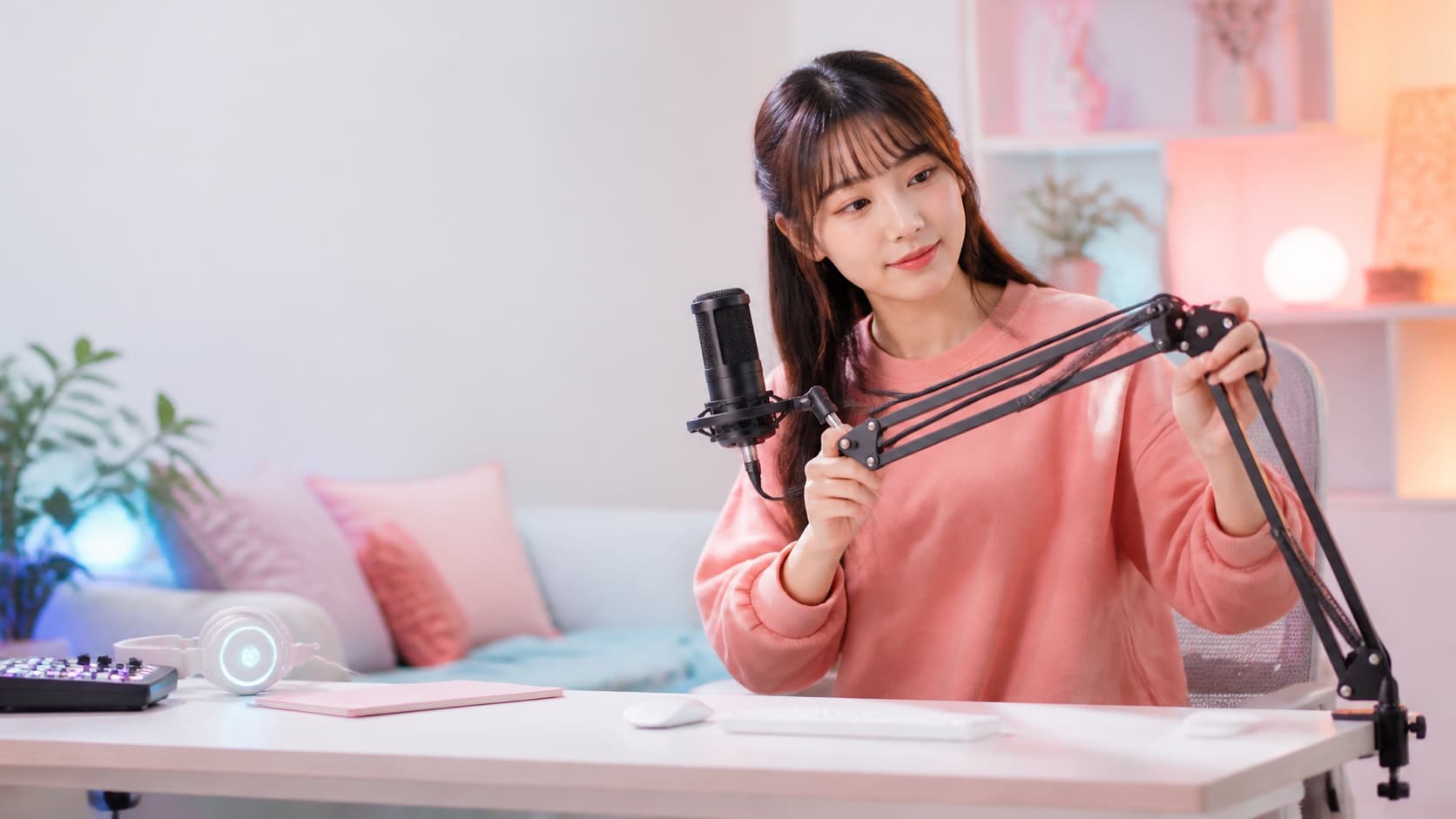
30 SECOND SUMMARY
絵でつかむ、3つの結論。
ここだけ
マイクアームは音質機材ではなく、口元との距離を再現する固定器具
完成時の総重量、机の固定面、可動域を実測する
顔を隠さず、息の進路を外し、振動とケーブル張力をテストする


30秒で結論
マイクアームは「総重量・固定面・可動域」で選ぶ
- マイク、ホルダー、ポップガードを含む総重量を確認
- 机の厚さ、天板裏、壁との距離を実測する
- 口元へ寄せても顔・手元・モニターを隠さない軌道を試す
耐荷重や対応クランプ厚は製品ごとに異なります。マイク単体ではなく、ホルダー、ケーブル、ポップガードを含む構成でメーカー仕様を確認してください。
距離を固定したい人に向いている
長時間の雑談
姿勢を変えてもマイクを口元へ寄せやすく、声量のばらつきを抑えやすい。
距離を再現しやすいゲーム・作業
キーボードや手元の空間を空け、使わないときは横へ逃がせる。
机を広く使うスマホ配信
アプリが外部マイクへ対応し、接続が安定している場合に検討。最初から必須ではない。
接続確認が先マイクアームそのものが音質を上げるのではありません。口元とマイクの距離・角度を安定させ、机のスペースを確保するための道具です。机上スタンドで距離を保てるなら、無理に追加する必要はありません。
耐荷重は付属品を含む総重量で見る
マイク本体
メーカー公称重量を確認。ケーブル一体型か、端子が下へ出るかも見る。
最初の基準ホルダー
ショックマウントや変換ネジを追加すると重量と長さが増える。
ねじ規格も照合ポップガード
アームへ共締めする場合は重量と重心が変わる。可動域も確認。
完成形で計算ケーブル
太いケーブルを強く固定すると、アームを引っ張ることがある。
少し余裕を残す耐荷重の上限ぎりぎりでは、好きな角度で止まりにくいことがあります。一方で、軽すぎるマイクが製品の想定範囲外となる場合もあるため、対応重量の下限・上限を両方確認します。
クランプは机の厚さと裏側まで測る
ガラス、薄い板、傾斜した縁など、クランプ固定に向かない天板があります。製品と机のメーカーが示す条件を確認し、補強板を使う場合も荷重を分散できるか確認してください。
マイクは口の正面から少し外してもよい
Shureのマイクテクニック資料は、破裂音を減らす方法として、マイクを息の進路から横・上・下へ外すことやポップフィルターの使用を挙げています。顔の正面を大きく隠す位置に置く必要はありません。
向く配信
雑談・ゲーム
顔中心
作業・歌
一度録音して、声の明瞭さ、破裂音、呼吸音、顔の見え方を同時に確認します。音だけでなく、縦長スマホ画面でアームがどれだけ占めるかも見てください。
振動とケーブルの引っ張りを減らす
机をたたく音やタイピング振動は、クランプからアーム、マイクへ伝わることがあります。ショックマウントだけに頼らず、固定位置をキーボードから離す、机へ強く当たらない、ケーブルを張りすぎない順で調整します。
購入前チェック10項目
マイクと付属品を合計。
下限と上限を見る。
変換アダプタの有無。
クランプ範囲を確認。
補強材・引き出しを見る。
口元まで届くか。
使わないときに逃がせるか。
端子へ負担をかけない。
顔と手元を隠さない。
クランプや変換部品を確認。
よくある質問
配信にマイクアームは必須ですか?
必須ではありません。机上スタンドで口元との距離を保ち、操作スペースと画角に問題がなければ始められます。
耐荷重はマイクの重さだけ見ればいいですか?
ホルダー、ショックマウント、変換ネジ、ポップガードなどを含む完成時の総重量で確認します。
安いマイクアームでも使えますか?
価格だけでは判断できません。対応重量、机への固定、ねじ規格、可動域、保証が自分の構成に合うかを確認してください。
アームが下がってきます。
重量範囲、関節の調整方法、重心、付属品の追加を確認します。無理な締め付けや非対応部品での固定は避け、メーカー手順に従ってください。
マイクは口の正面に置く必要がありますか?
必ずしも正面でなくて構いません。息の流れを外すと破裂音を減らせる場合があります。録音しながら距離と角度を調整します。
📒 この記事のまとめ
- マイクアームは音質機材ではなく、口元との距離を再現する固定器具
- 完成時の総重量、机の固定面、可動域を実測する
- 顔を隠さず、息の進路を外し、振動とケーブル張力をテストする
この記事は、運営会社・公的機関などの一次情報を優先し、確認日を記録して制作しています。広告や勧誘の言葉ではなく、自分で判断するための材料を届けます。
編集方針を見る ↗参照した公式情報
この記事の事実確認に使った一次情報です。確認日時点でLIVENOTE編集部が実際に開いて確かめています。
- 公式情報Shure公式(Microphone Techniques for Live Sound)確認日 2026-08-31
- 公式情報Shure公式(Introduction to Home Recording and Podcasting)確認日 2026-08-31
BUILD YOUR SETUP
機材は、足りないところから足す。
全部そろえる必要はありません。いまの環境で困っている点から、必要なものだけを選べます。RELATED TO YOUR QUESTION