30 SECOND SUMMARY
絵でつかむ、3つの結論。
ここだけ
スマホ配信だけならWebカメラは不要。PCで顔・手元を加えるときに検討する
解像度より先に、画角・照明・ピント・USB・固定方法を配信内容へ合わせる
OBSへ追加後、本番アプリを同時に動かして映像・音・遅延を録画確認する


30秒で結論
Webカメラは「画角・光・接続」で選ぶ
- 顔・雑談:自然な画角、オートフォーカス、露出固定のしやすさを優先
- 手元・商品:近距離でピントが合うか、三脚穴と可動範囲を確認
- ゲーム配信:PC負荷と配信解像度に合わせ、1080p/30fpsからテスト
解像度やfpsは、Webカメラ単体ではなく、PC、USB接続、配信ソフト、配信先、照明を含む組み合わせで確認します。特定商品の順位より、本番条件で安定することを優先します。
Webカメラが必要なのはPC配信をする人
スマホだけで配信
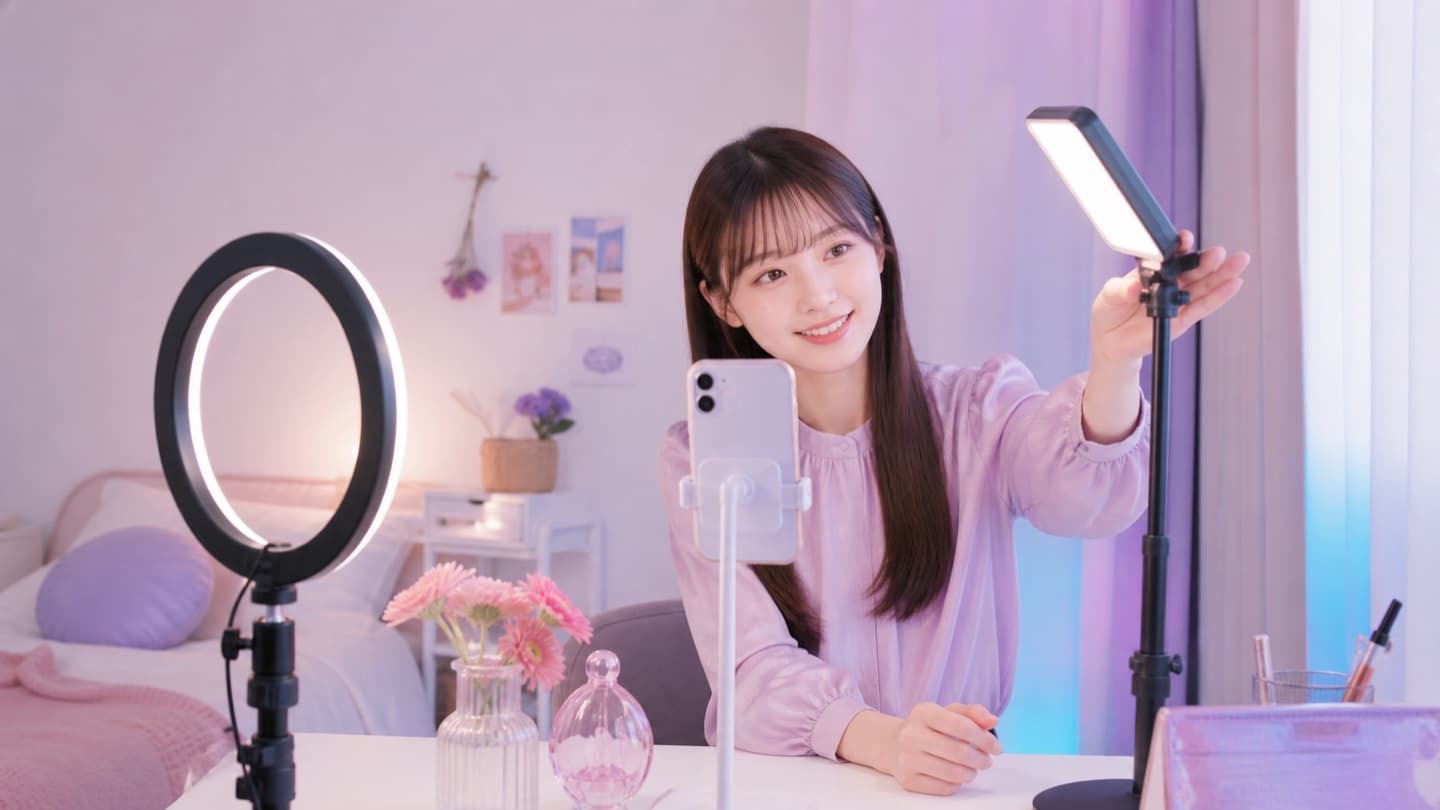
配信アプリ内でカメラを使うなら、Webカメラは基本的に不要。まずスマホと照明を整える。
買わずに始められるPC画面に顔を重ねる
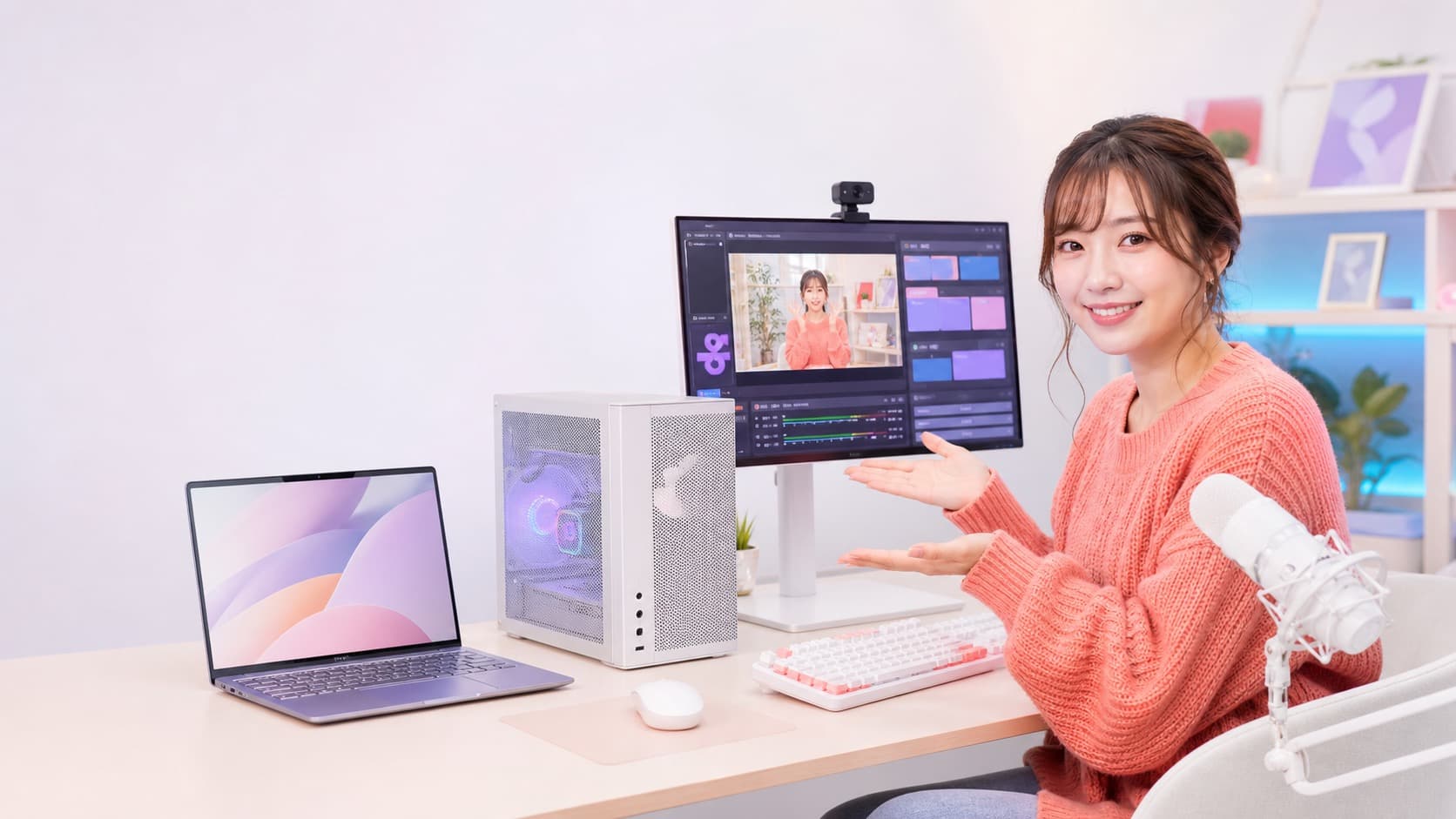
ゲーム、作業、トーク画面へ顔を小窓で重ねたい人。OBSの映像キャプチャデバイスとして追加。
Webカメラが使いやすい手元・商品を映す
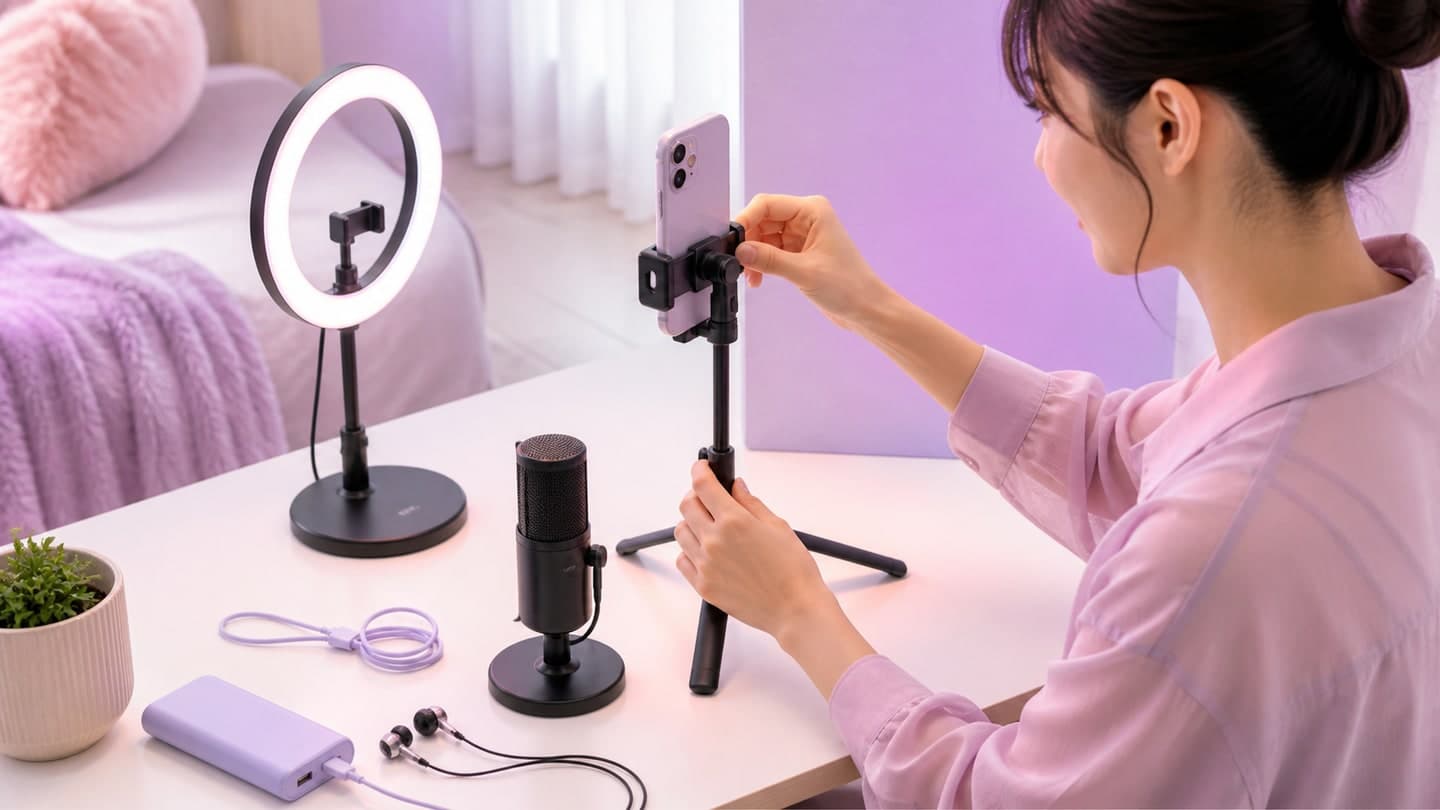
真上や近距離へ向けるなら、画質より設置方法、最短撮影距離、ピント、ケーブルを確認。
三脚穴と可動域が重要OBSは、Webカメラやキャプチャーカードを「映像キャプチャデバイス」ソースとして追加できると案内しています。スマホ配信だけならWebカメラを買う必要はなく、PC配信で顔・手元・商品映像を加えるときが主な出番です。
スマホをWebカメラ代わりに使える仕組みもありますが、対応OS、接続方法、充電、通知、発熱、音声の扱いが変わります。長時間使うなら専用Webカメラと同じ条件で事前テストしてください。
見るべき仕様は6つ
解像度
顔の小窓なら4Kが必須とは限らない。配信先の出力解像度と画面内の表示サイズから決める。
まず1080pで確認fps
30fpsは雑談、60fpsは動きの多い手元やゲームに候補。ただしPC・USB・帯域の負荷も増える。
動きと安定性で選ぶ画角
広角ほど部屋が広く映り、身バレ要素も入りやすい。座る位置で顔と背景の範囲を確認。
広ければ良いとは限らないピント
顔だけなら固定焦点も候補。商品を近づけるならオートフォーカスと最短距離を実機確認。
用途で決める露出・低照度
暗い部屋で感度を上げるとノイズが増える。カメラを高価にする前に、顔へ届く照明を整える。
照明とのセットで比較USBと対応OS
端子形状、必要なUSB規格、ドライバー、Windows・macOS対応、ケーブル長を確認。
ハブ使用時もテスト固定方法
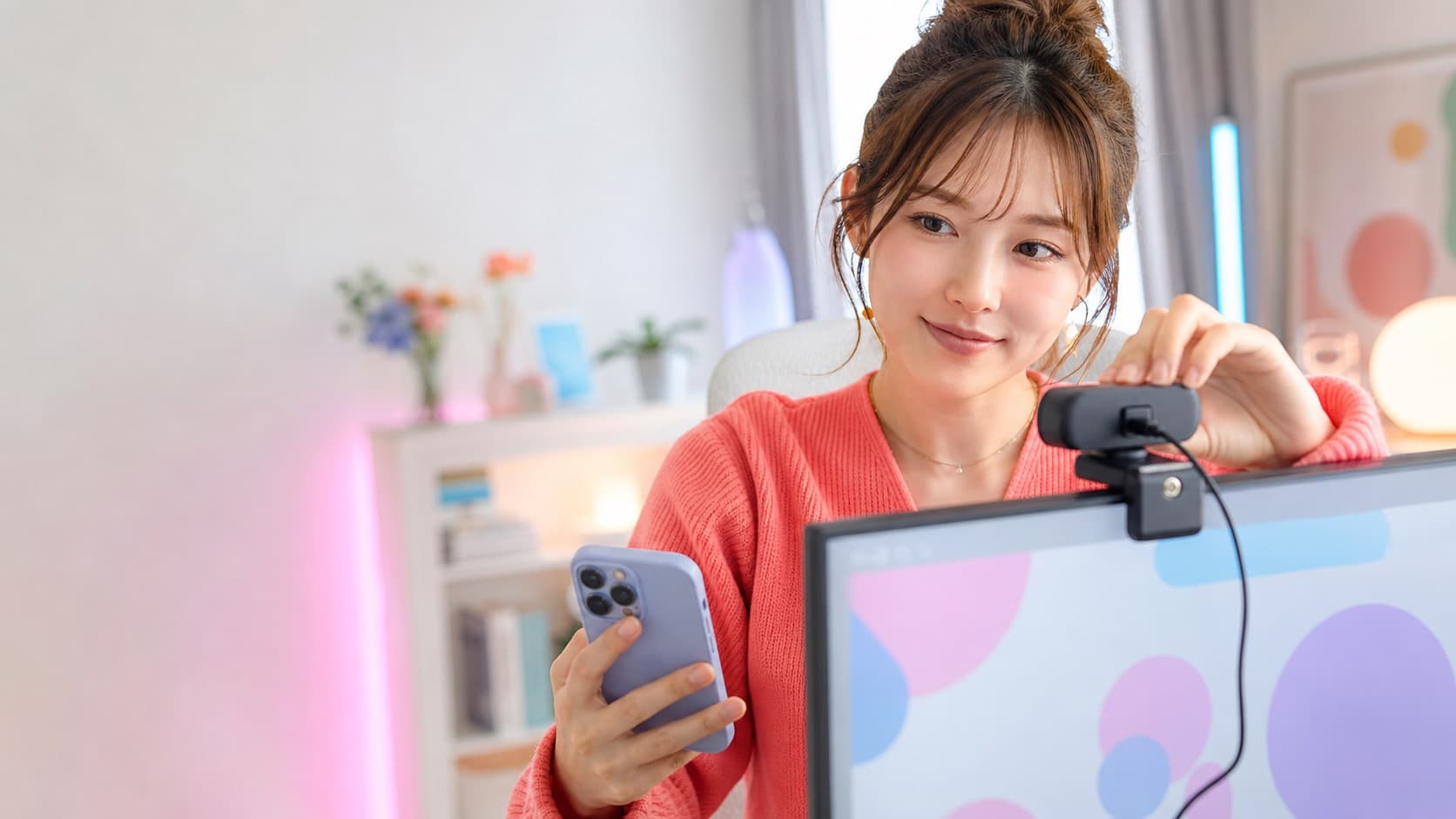
モニタークリップ、卓上、三脚穴。目線の高さに置け、タイピングで揺れないかを見る。
画角は設置で変わるシャッター・表示灯
使わないときに物理シャッターを閉じられるか、動作中を確認できるかも選択基準。
配信終了後も確認AVerMediaの公式ガイドは、解像度、フレームレート、画角、フォーカス、設置方法などをWebカメラの選択ポイントとして挙げています。画質の数字だけでなく、自分がどこまで映りたいかを先に決めます。
配信内容で優先順位を変える
購入前テスト
30分話して明るさとピントが変わりすぎないか
ゲームと同時起動し、コマ落ち・音ズレを見る
手を動かし、文字や小物へピントが移るか
本番の動きを録画して残像と負荷を確認
4Kカメラを1080p配信で使うメリットがある場合もありますが、誰にでも必要ではありません。配信画面で顔が小さく表示されるなら、光の当たり方、ホワイトバランス、構図の方が差として見えやすいことがあります。
OBSへ追加して、目線と光を合わせる
OBS公式は、ソースへ映像キャプチャデバイスを追加し、デバイス、解像度、fpsなどを設定する手順を案内しています。対応しない解像度を選ぶと映像が出ない場合があるため、最初はデバイス既定またはメーカーが案内する組み合わせから始めます。
カメラは目線、ライトは斜め前
- レンズを目線付近へ
- 顔を画面中央より少し上へ
- ライトをカメラの近くへ
- 背景との距離を取る
- モニターを見ても目線が落ちすぎない
映らない・暗い・遅れるとき
カメラが出ない
別アプリがカメラを使用、権限がない、非対応の解像度・fps、接続不良を順番に確認。
USB直結から再確認顔が暗い
自動露出だけで明るくするとノイズが増える場合。顔へ届くライトと背景の明るさを調整。
照明を先に直す映像が遅れる
高い解像度・fps、USBハブ、バッファ、PC負荷を切り分ける。音声との同期も録画で確認。
設定を一段下げて比較ピントが迷う
顔と背景の明暗差、手前の物、暗さで変化する場合。固定焦点やフォーカス固定も比較。
本番の動きでテスト購入前チェック
最終出力より必要以上に高くしない。
顔・背景・部屋の映り込みを実寸距離で確認。
OBS、Windows、macOSの最新対応を見る。
PCの空きポートとケーブル長を確認。
最大値を同時に使えるか仕様表で見る。
顔・手元・商品に必要な距離を確認。
モニター厚さ、三脚穴、角度、揺れを見る。
専用ソフトと設定保持の有無を確認。
物理シャッターと動作表示を確認。
自分のPCで認識しない場合の条件を見る。
よくある質問
配信用Webカメラは4Kが必要ですか?
必須ではありません。顔を小窓で表示する配信では1080pや720pで足りる場合があります。配信先、PC性能、USB、画面内の表示サイズ、照明を含めて判断してください。
30fpsと60fpsはどちらがいいですか?
雑談や顔中心なら30fpsから試し、ダンスや速い手元で必要なら60fpsを比較します。60fpsはPC・USB・通信の負荷が増えるため、ゲームなど本番のアプリを同時に動かして確認してください。
会議用Webカメラでも配信できますか?
OBSなどで認識し、必要な画角・解像度・fps・設置を満たせば使える場合があります。ただし、自動露出や広角、マイク音質が配信用途に合うかは実機録画で確認します。
Webカメラの内蔵マイクを使えば外部マイクは不要ですか?
カメラが離れていると部屋の反響や生活音も拾いやすくなります。短い録画で比較し、声が遠い場合は口元へ近いマイクを検討してください。
WebカメラがOBSに表示されません。
他アプリを終了し、OSのカメラ権限、USB直結、OBSの映像キャプチャデバイス、デバイス既定の解像度・fpsから確認します。メーカーのドライバーや対応OSも確認してください。
📒 この記事のまとめ
- スマホ配信だけならWebカメラは不要。PCで顔・手元を加えるときに検討する
- 解像度より先に、画角・照明・ピント・USB・固定方法を配信内容へ合わせる
- OBSへ追加後、本番アプリを同時に動かして映像・音・遅延を録画確認する
この記事は、運営会社・公的機関などの一次情報を優先し、確認日を記録して制作しています。広告や勧誘の言葉ではなく、自分で判断するための材料を届けます。
編集方針を見る ↗参照した公式情報
この記事の事実確認に使った一次情報です。確認日時点でLIVENOTE編集部が実際に開いて確かめています。
- 公式情報OBS公式(Video Capture Sources)確認日 2026-08-31
- 公式情報OBS公式(Webカメラを追加する方法)確認日 2026-08-31
- 公式情報OBS公式(Quick Start Guide)確認日 2026-08-31
- 公式情報AVerMedia公式(Webカメラの選び方や使い方)確認日 2026-08-31
BUILD YOUR SETUP
機材は、足りないところから足す。
全部そろえる必要はありません。いまの環境で困っている点から、必要なものだけを選べます。RELATED TO YOUR QUESTION