30 SECOND SUMMARY
絵でつかむ、3つの結論。
ここだけ
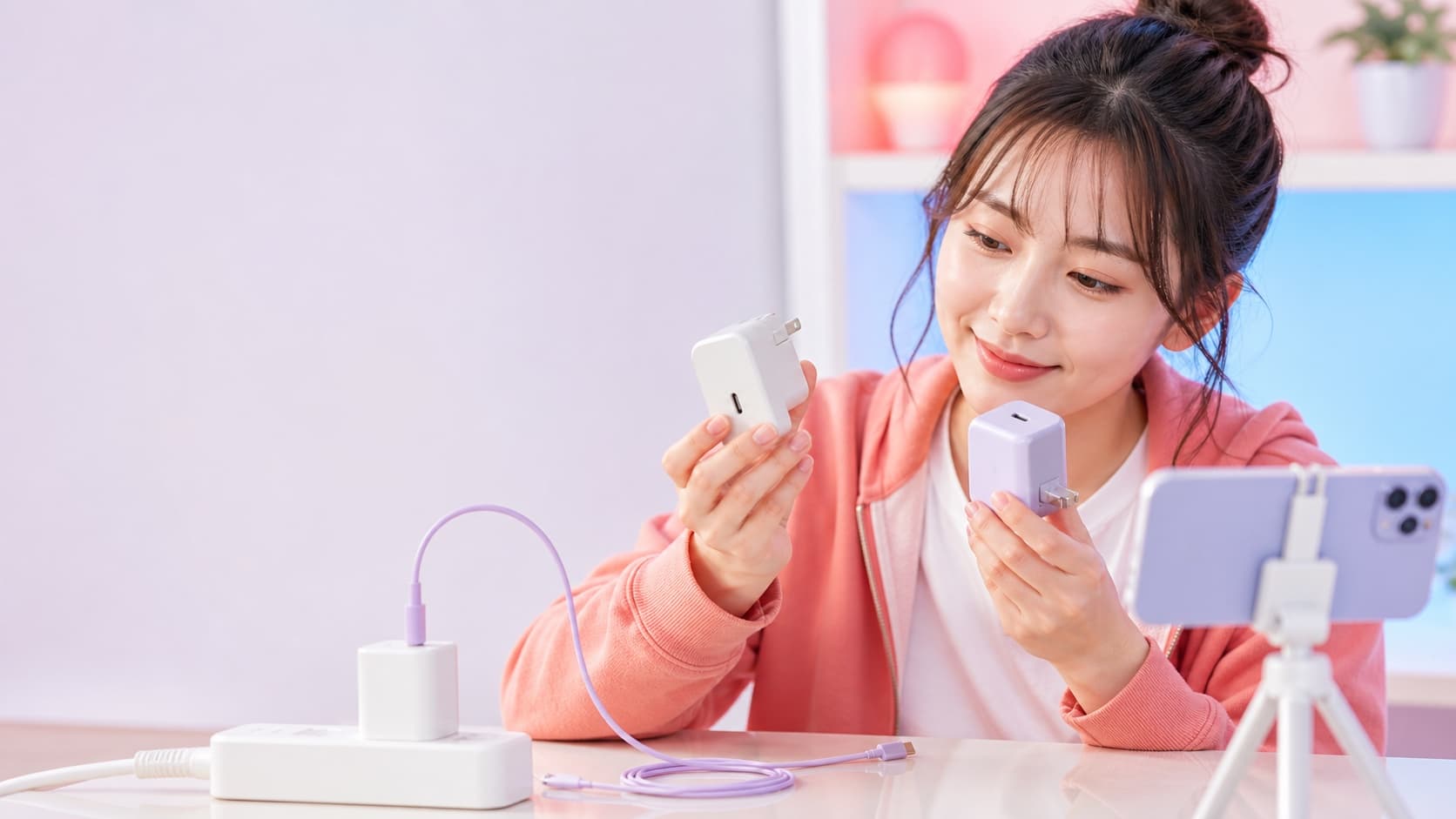
USB-Cは端子形状で、充電・データ・映像の対応は別に確認する
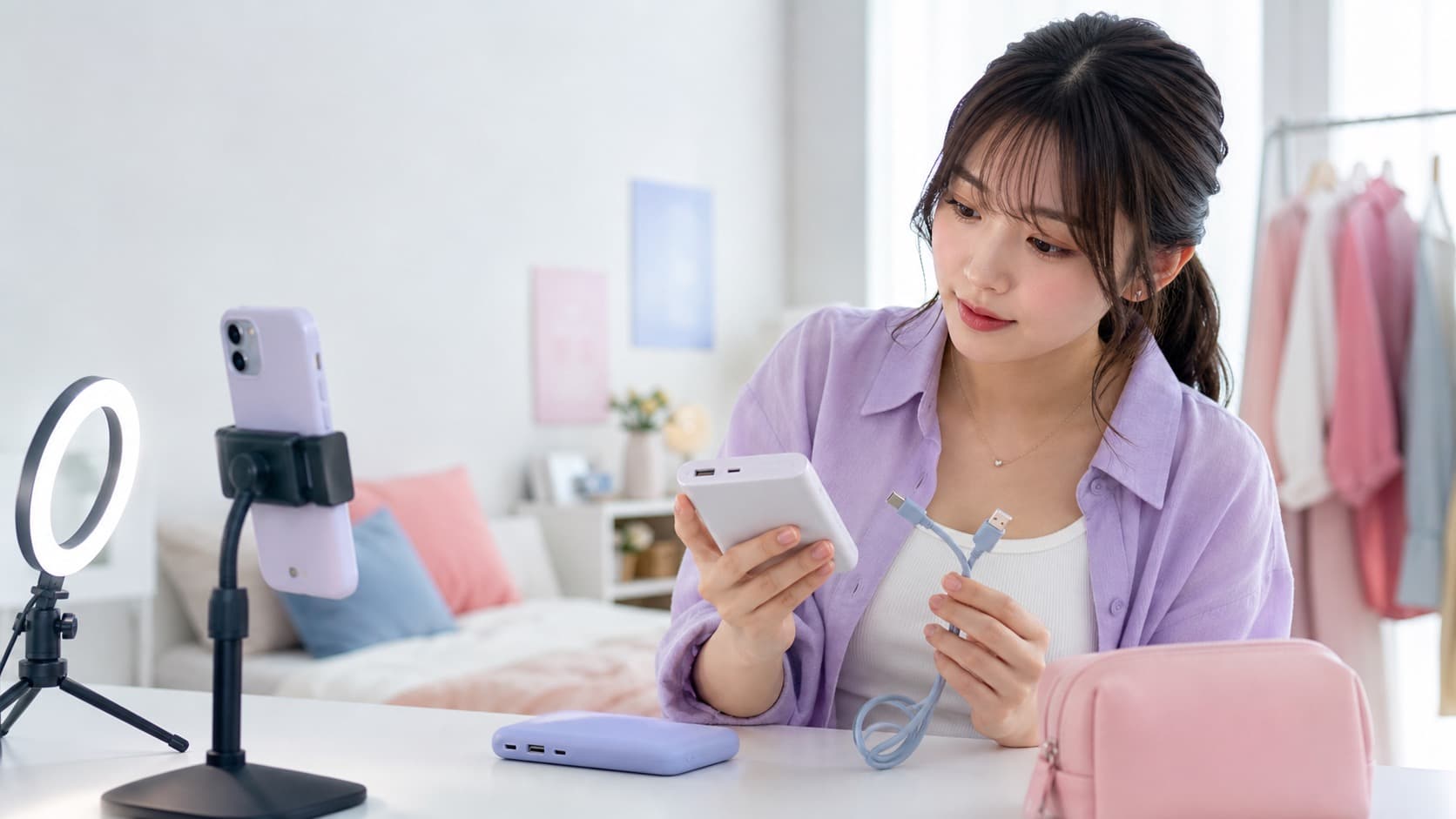
用途ごとにケーブルを分け、両側の機器仕様と照合する
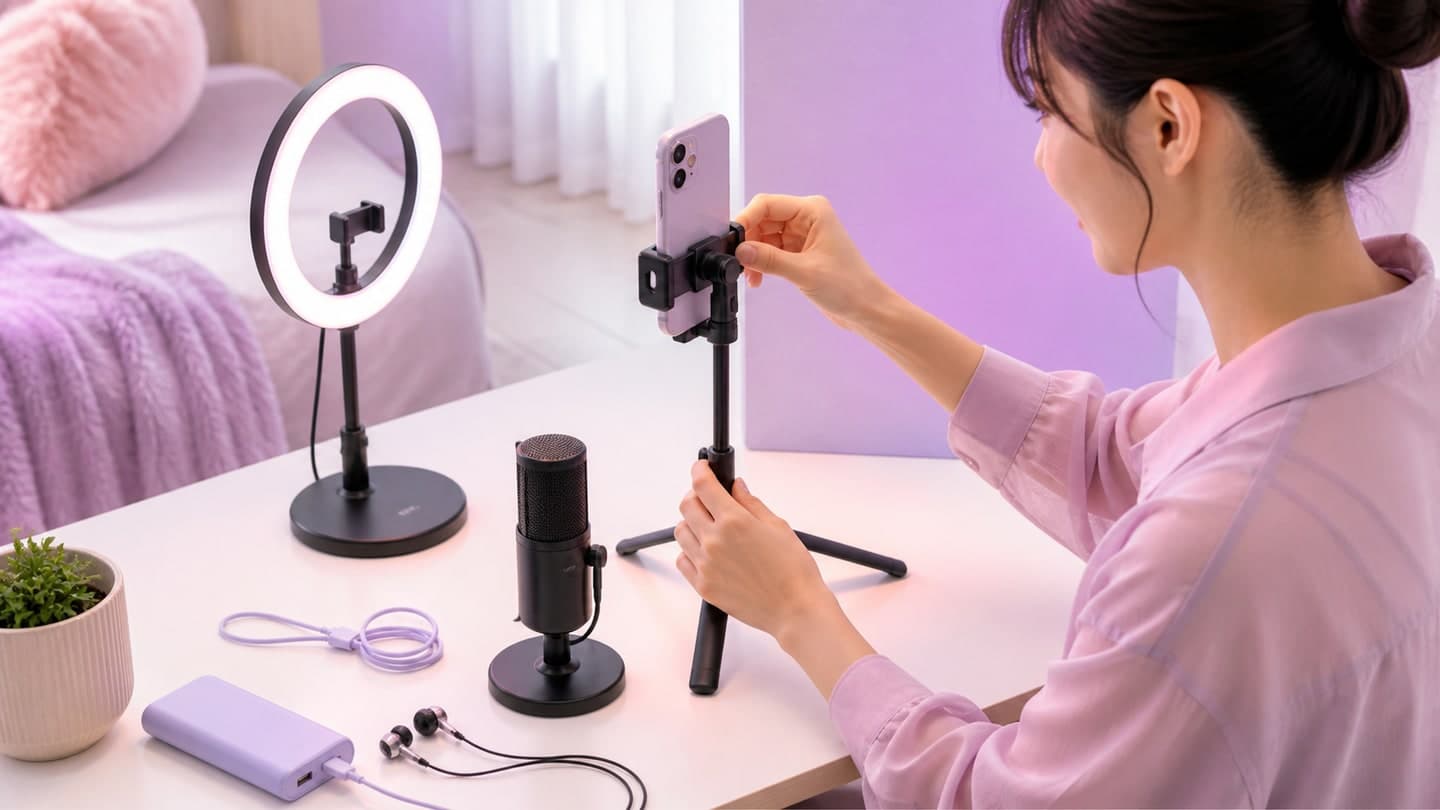
本番配置で長さを測り、直結と予備ケーブルで切り分ける


30秒で結論
ケーブルは用途を1本ずつ決めて選ぶ
- スマホ充電:端末と充電器が必要とする対応Wを確認
- Webカメラ・マイク:データ通信対応と必要速度を確認
- 映像出力・キャプチャー:映像対応は別条件。機器メーカーの指定を見る
「USB-C」という端子名だけでは機能を判断できません。ケーブルの仕様、接続する機器の仕様、実際の配信テストをセットで確認します。
USB-Cは端子の形で、機能名ではない
USB-IFは、USB Type-CがUSB 3.2やUSB4、USB Power Deliveryと同じ意味ではなく、対応機能は製品ごとに異なると説明しています。見た目が同じUSB-Cケーブルでも、充電だけ、低速データ、高速データ、映像出力などの対応範囲が違います。
充電
対応電力と端末・充電器の規格を見る。高出力充電器でもケーブルが非対応なら想定どおりにならない。
W表示を確認データ
Webカメラ、マイク、オーディオIF、スマホ連携ではデータ通信対応が必要。
速度と用途を見る映像
USB-C端子でも映像出力に対応しない組み合わせがある。機器の仕様を両側で確認。
端子だけで判断しない長さ
長すぎると机は整うが、配線、信号、給電条件へ影響する場合。必要最短を基準にする。
本番配置で測る配信では役割ごとにケーブルを分ける
テスト
30分の残量と温度
解像度とfpsを上げて録画
ノイズと切断を確認
本番解像度で連続表示
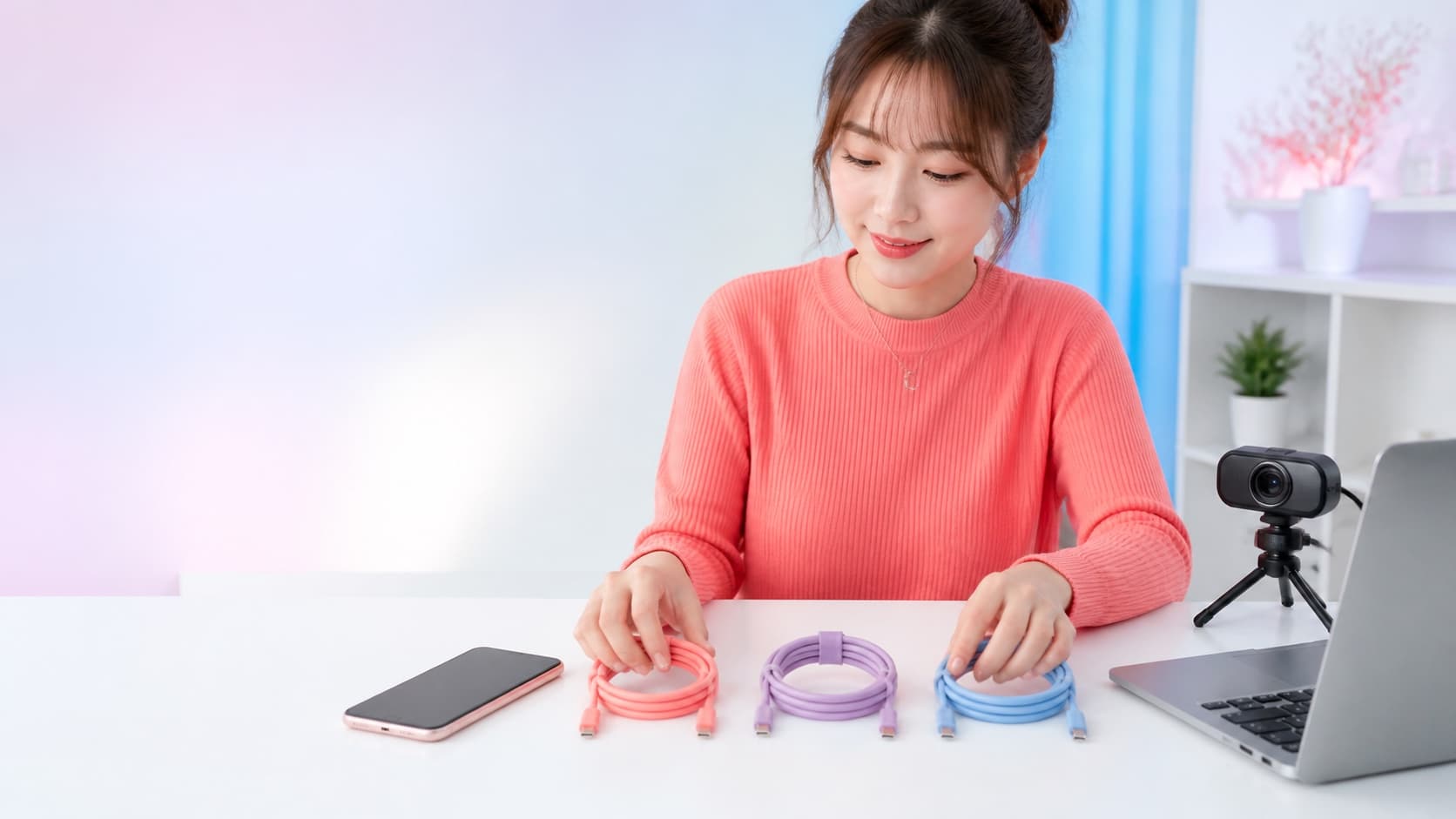
用途が違うケーブルを色やラベルで分けると、配信直前の差し間違いを減らせます。商品名ではなく「スマホ給電」「Webカメラ」「映像」など、自分の役割名で管理するのが実用的です。
対応Wと認証表示を見る
USB-IFの認証プログラムでは、USB-C to USB-Cケーブルの電力能力を60Wまたは240Wのロゴで示す仕組みが案内されています。すべての市場製品に同じ表示があるわけではありませんが、購入時は対応電力が明記され、製造・販売事業者と保証が確認できるものを選びます。
高い電力を扱うケーブルではE-Markerに関する仕様もあります。ただし「E-Marker搭載」だけで品質全体や用途適合を保証するわけではありません。必要W、端子、データ速度、認証・試験、機器側の対応をまとめて見ます。
必要最短の長さと曲げにくい経路を選ぶ
短すぎるケーブルは端子へ負担がかかり、長すぎるケーブルは足や椅子へ絡みやすくなります。接続部を強く曲げない、巻いたまま引っ張らない、傷や変形があるものを使い続けないことも大切です。
つながらないときは1本ずつ交換する
充電するが認識しない
充電専用または必要なデータ機能へ非対応の可能性。機器付属ケーブルと比較する。
データ対応を確認充電が遅い
端末、充電器、ケーブル、複数ポート配分、温度を順に切り分ける。
3点の仕様を照合映像・音が切れる
端子の緩み、長さ、ハブ、必要速度、電力不足を確認。まず直結する。
最小構成へ戻す端子が熱い
異常な発熱、変形、においがある場合は使用を止め、メーカーへ確認する。
使い続けない購入前チェック10項目
充電・データ・映像を決める。
USB-C、USB-Aなどを照合。
必要W以上か確認。
接続機器の要件を見る。
必要な場合だけ明記を確認。
本番配置を実測。
L字などが操作を邪魔しないか。
仕様の根拠を確認。
交換窓口を見る。
本番と同仕様を1本用意。
よくある質問
USB-Cケーブルなら全部同じですか?
同じではありません。充電電力、データ速度、映像対応などが製品ごとに異なります。端子形状だけで判断しないでください。
充電できるのにWebカメラが映らないのはなぜ?
ケーブルがデータ通信へ対応していない、または必要な速度を満たさない可能性があります。カメラ付属ケーブルとUSB直結で比較します。
長いケーブルほど便利ですか?
配置の自由度は上がりますが、信号や給電条件、絡まりやすさも確認が必要です。本番配置で必要な最短の長さを基準にしてください。
240W対応を買えば何にでも使えますか?
電力対応が高くても、必要なデータ速度や映像機能まで備えるとは限りません。用途ごとの仕様を確認します。
ケーブルの予備は必要ですか?
重要な配信では用意をおすすめします。役割と仕様が同じ予備を袋や色で区別すると、トラブル時にすぐ交換できます。
📒 この記事のまとめ
- USB-Cは端子形状で、充電・データ・映像の対応は別に確認する
- 用途ごとにケーブルを分け、両側の機器仕様と照合する
- 本番配置で長さを測り、直結と予備ケーブルで切り分ける
この記事は、運営会社・公的機関などの一次情報を優先し、確認日を記録して制作しています。広告や勧誘の言葉ではなく、自分で判断するための材料を届けます。
編集方針を見る ↗参照した公式情報
この記事の事実確認に使った一次情報です。確認日時点でLIVENOTE編集部が実際に開いて確かめています。
- 公式情報USB-IF公式(Cables and Connectors)確認日 2026-08-31
- 公式情報USB-IF公式(USB Type-C)確認日 2026-08-31
- 公式情報USB-IF公式(USB Type-C表記・包装ガイドライン)確認日 2026-08-31
BUILD YOUR SETUP
機材は、足りないところから足す。
全部そろえる必要はありません。いまの環境で困っている点から、必要なものだけを選べます。RELATED TO YOUR QUESTION