30 SECOND SUMMARY
絵でつかむ、3つの結論。
ここだけ
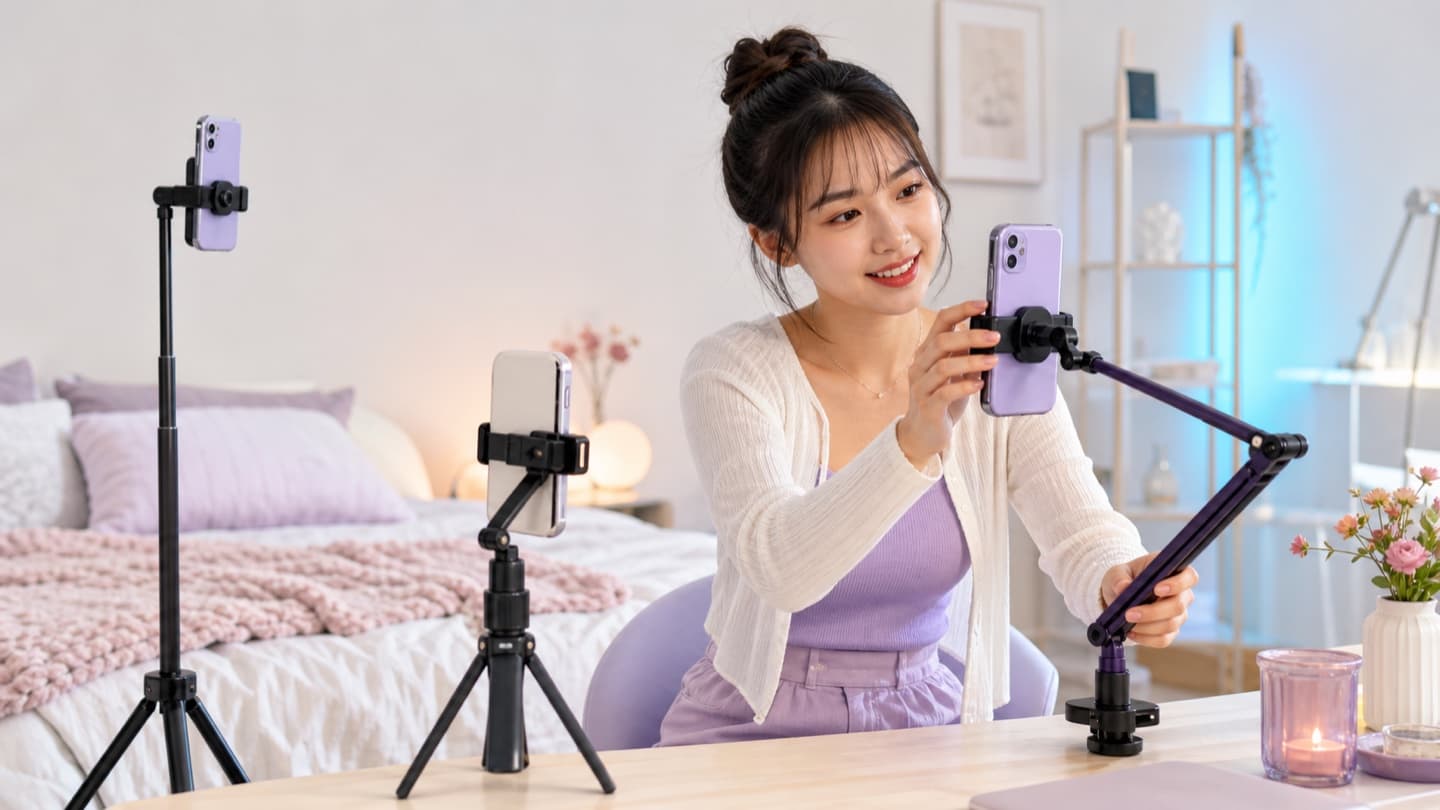
正面・少し上・少し横を同じ光と距離で録画比較する
自然な姿勢を決めてから、レンズ位置を目線へ合わせる
角度決定後に露出とフィルターを調整し、位置を再現できるよう印を付ける


30秒で結論
「盛れる」は角度より、4条件を固定して比較する
- 目線、スマホの高さ、顔までの距離、照明を同じ順番で調整する
- 静止画ではなく30秒話し、笑う・下を向く・コメントを見る動きも確認する
- フィルターを強くする前に、レンズ、光、露出、背景を整える
顔立ちを一つの基準へ寄せるのではなく、自分が自然に話せ、表情と配信内容が伝わる再現可能な画角を探します。
正面・少し上・少し横を同条件で比べる
目線の高さ
顔の比率が変わりにくく、コメントとの目線差も小さい。基準映像にする。
最初に撮る少し上
目線が上がりやすい一方、高すぎると見上げ続けて不自然になる。
数cmずつ調整少し横
顔の向きを作れるが、コメントを見るたびに視線が大きく外れないよう注意。
話す動きで確認カメラ角度だけを変え、ライト、距離、露出、フィルターは固定します。3本の動画を並べ、「顔が小さく見えるか」だけでなく、目線、表情、話しやすさ、背景の入り方を評価します。
目線付近から数cm単位で動かす
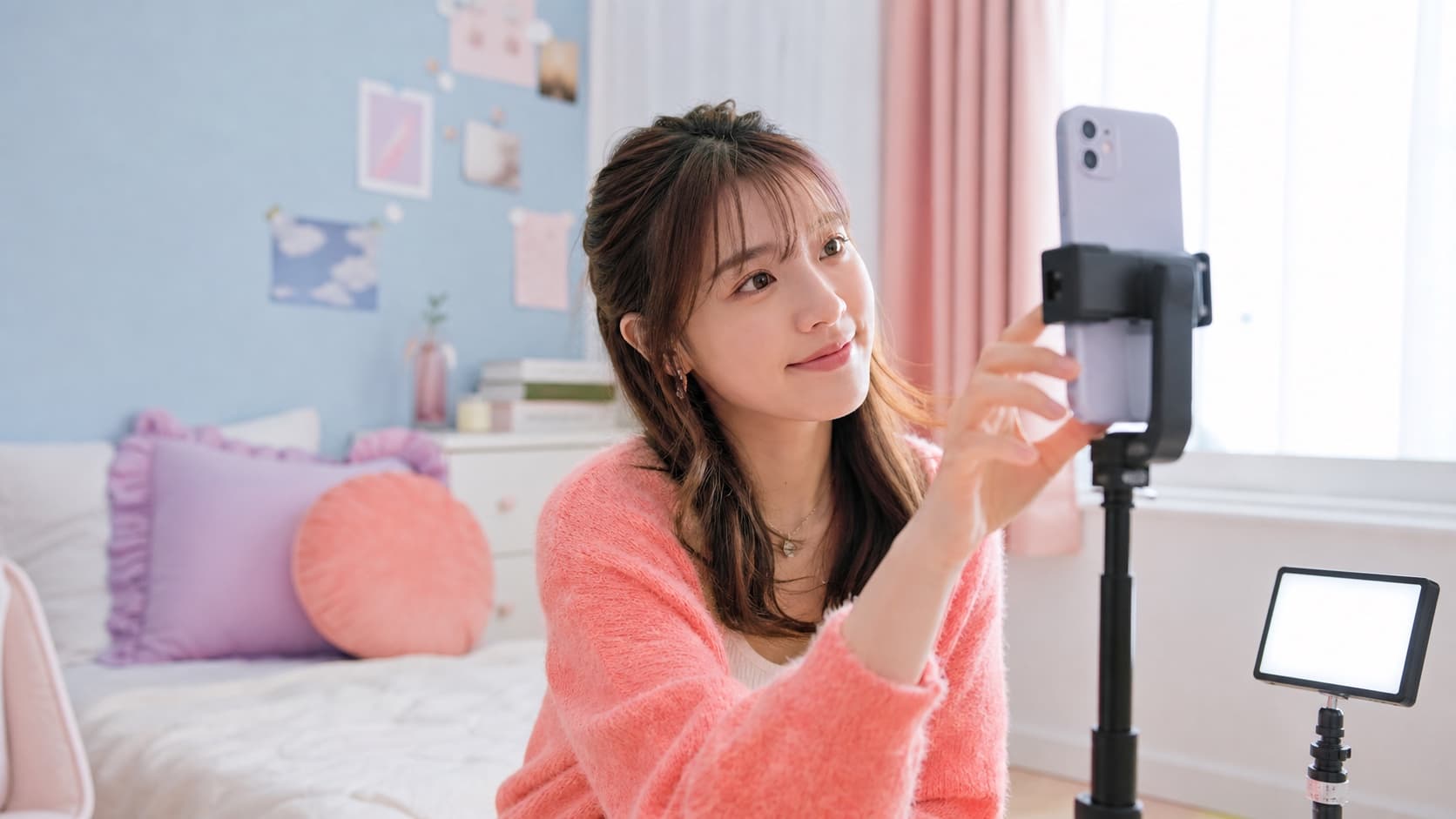
スマホ本体の中央ではなく、使用する前面カメラのレンズ位置を基準にします。縦置きでは上端近くにレンズがある機種もあるため、スタンドの高さと画面中心は一致しません。
近すぎると角度差が大きく見える
顔へ近づけた広角カメラは、少し位置を変えるだけで顔と背景の見え方が大きく変わります。まず腕を自然に動かせる距離を取り、デジタルズームへ頼りすぎず、スマホ位置と背景を調整します。
対策
スタンドを少し離す
文字サイズも調整
マイクと光を別調整
レンズを見る時間とコメントを見る時間を分ける
視聴者からは画面ではなくレンズを見ると目線が合って見えます。しかし、コメントを読み続ける配信で常にレンズだけを見るのは現実的ではありません。話し始めと大事な一言はレンズ、コメント確認は画面というリズムを作ります。
コメント欄がレンズから遠い場合、端末のUIを変えられる範囲で文字サイズや表示位置を確認します。顔を傾けてコメントへ近づくより、スマホ距離や視認性を先に調整してください。
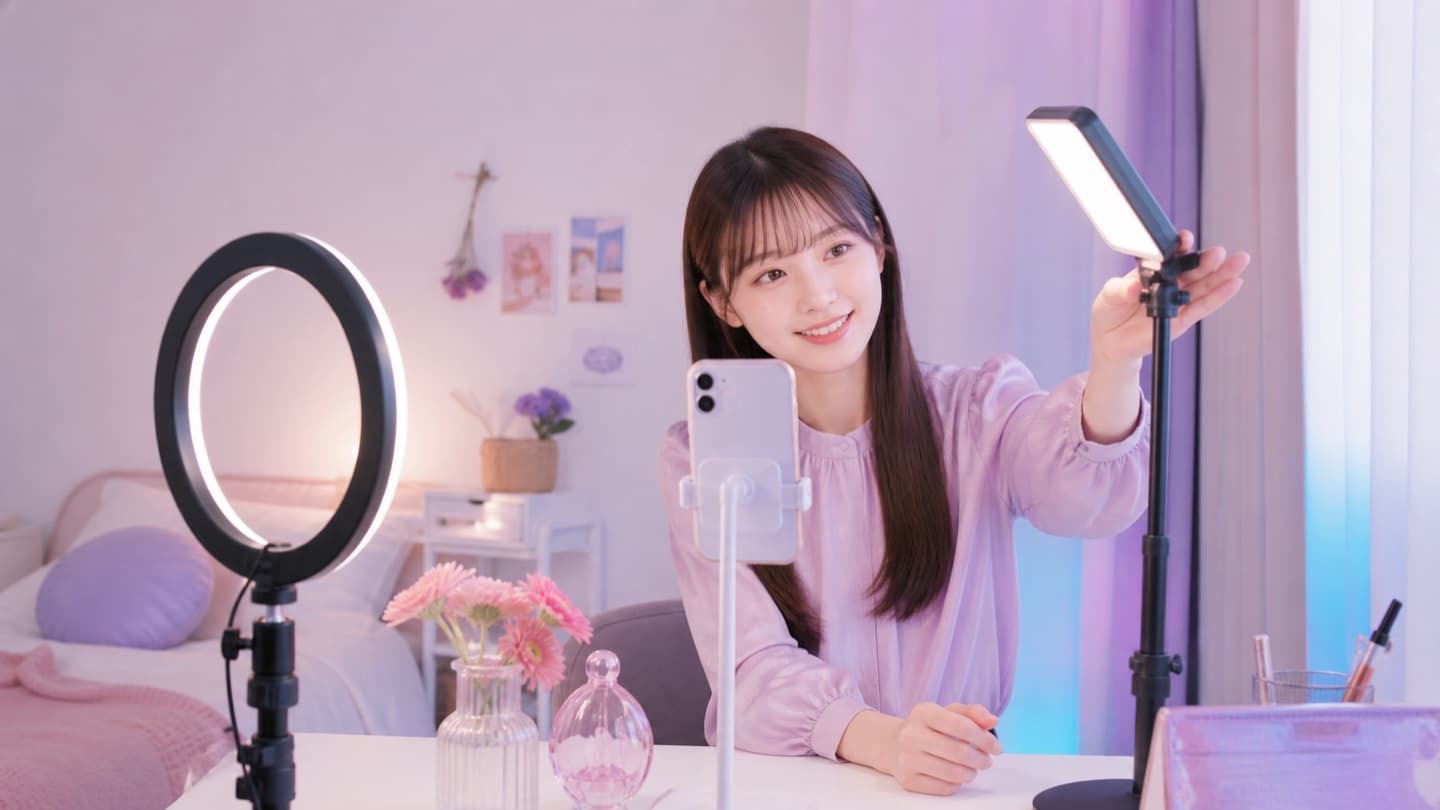
角度を決めた後に露出を固定する
AppleはiPhoneのカメラで、フォーカス位置をタップし、露出を上下へ調整できることや、AE/AFロックを案内しています。利用する配信アプリで同じ機能が使えるとは限らないため、アプリ内の露出・明るさ・フィルター設定を個別に確認します。
Pocochaは、配信環境の光によってメイクの色やフィルターの印象が変わる場合があると説明しています。角度を変えるたびフィルターも変えると比較できないため、最初は推奨値または同じ値へ固定します。
30秒テストの採点表
見上げ・傾きが続かない。
大事な一言で視線が合う。
顔を近づけず読める。
笑顔と横顔で切れない。
額と頬が白飛びしない。
個人情報が映らない。
ジェスチャーが入る。
操作しても揺れない。
角度変更で声が遠くならない。
印を付けて同じ位置へ戻せる。
よくある質問
スマホは目線より上に置けば盛れますか?
必ずではありません。高すぎると見上げ続け、表情や首が不自然になる場合があります。目線付近を基準に数cmずつ動かし、30秒話して比較してください。
内カメラと外カメラはどちらがいいですか?
画質だけでなく、配信アプリの対応、コメント確認、ピント、画角、発熱、設置を含めて決めます。最初は操作しやすい内カメラで十分な場合があります。
左右どちらの顔を見せればいいですか?
一律の正解はありません。同じ光で左右を録画し、表情、髪、コメントを見る目線、背景とのバランスから自然な側を選びます。
フィルターを強くすれば角度は気にしなくていいですか?
フィルターは光や動きで見え方が変わり、アプリによって一時的に外れる場合もあります。まずレンズ、光、距離、角度を整えてください。
毎回同じ角度にする方法はありますか?
スタンドの高さと角度、机上の脚位置、椅子位置へ小さな印を付け、配信前に10秒録画します。
📒 この記事のまとめ
- 正面・少し上・少し横を同じ光と距離で録画比較する
- 自然な姿勢を決めてから、レンズ位置を目線へ合わせる
- 角度決定後に露出とフィルターを調整し、位置を再現できるよう印を付ける
この記事は、運営会社・公的機関などの一次情報を優先し、確認日を記録して制作しています。広告や勧誘の言葉ではなく、自分で判断するための材料を届けます。
編集方針を見る ↗参照した公式情報
この記事の事実確認に使った一次情報です。確認日時点でLIVENOTE編集部が実際に開いて確かめています。
- 公式情報Apple公式(iPhoneのカメラツールを使って撮影を設定する)確認日 2026-08-31
- 公式情報Google公式(カメラアプリの設定を変更する)確認日 2026-08-31
- 公式情報Pococha公式(フィルター)確認日 2026-08-31
NEXT ACTION
始め方が見えたら、配信する場所を選ぶ。
アプリによって報酬、視聴者、顔出しの条件が変わります。自分の目的から比較してみてください。RELATED TO YOUR QUESTION