30 SECOND SUMMARY
絵でつかむ、3つの結論。
ここだけ
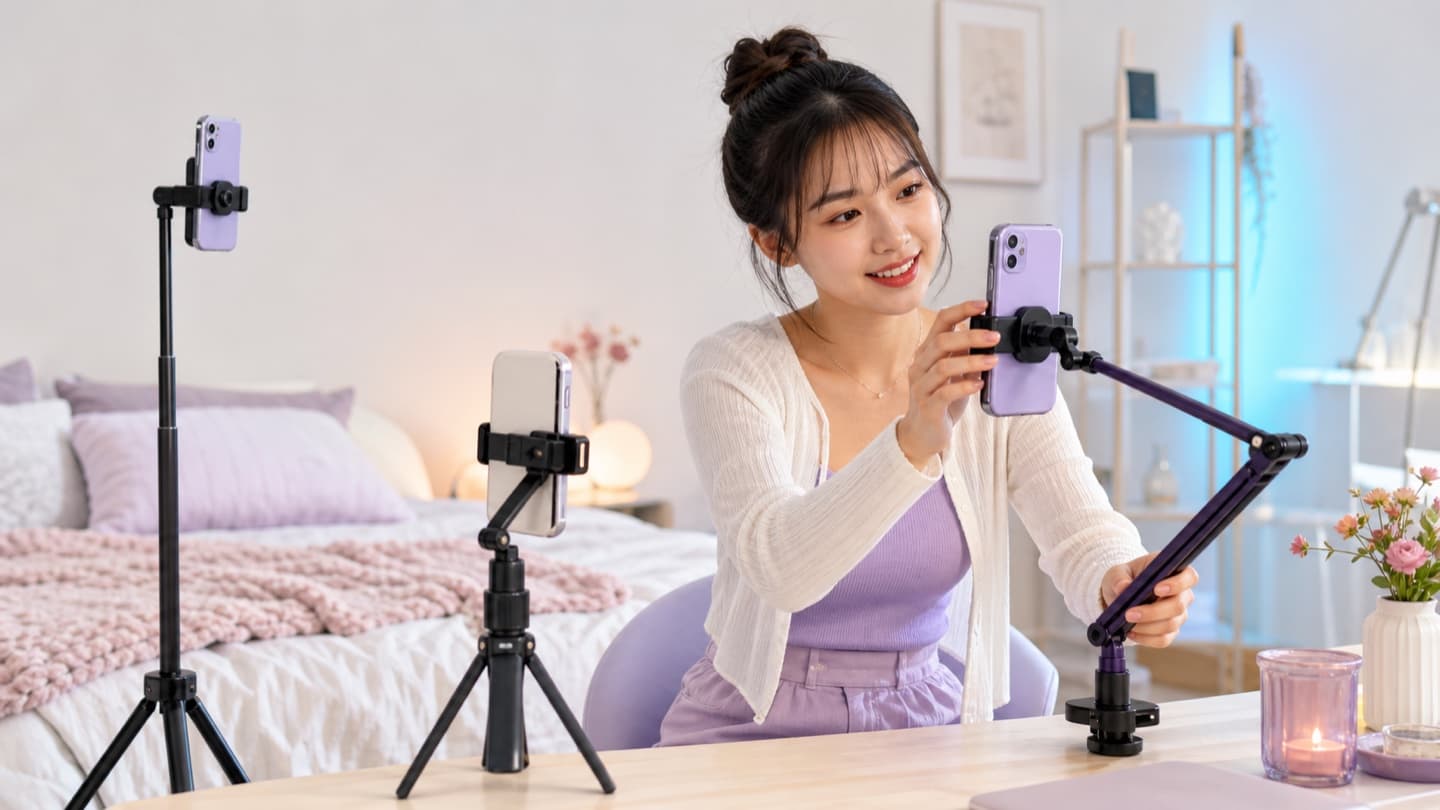
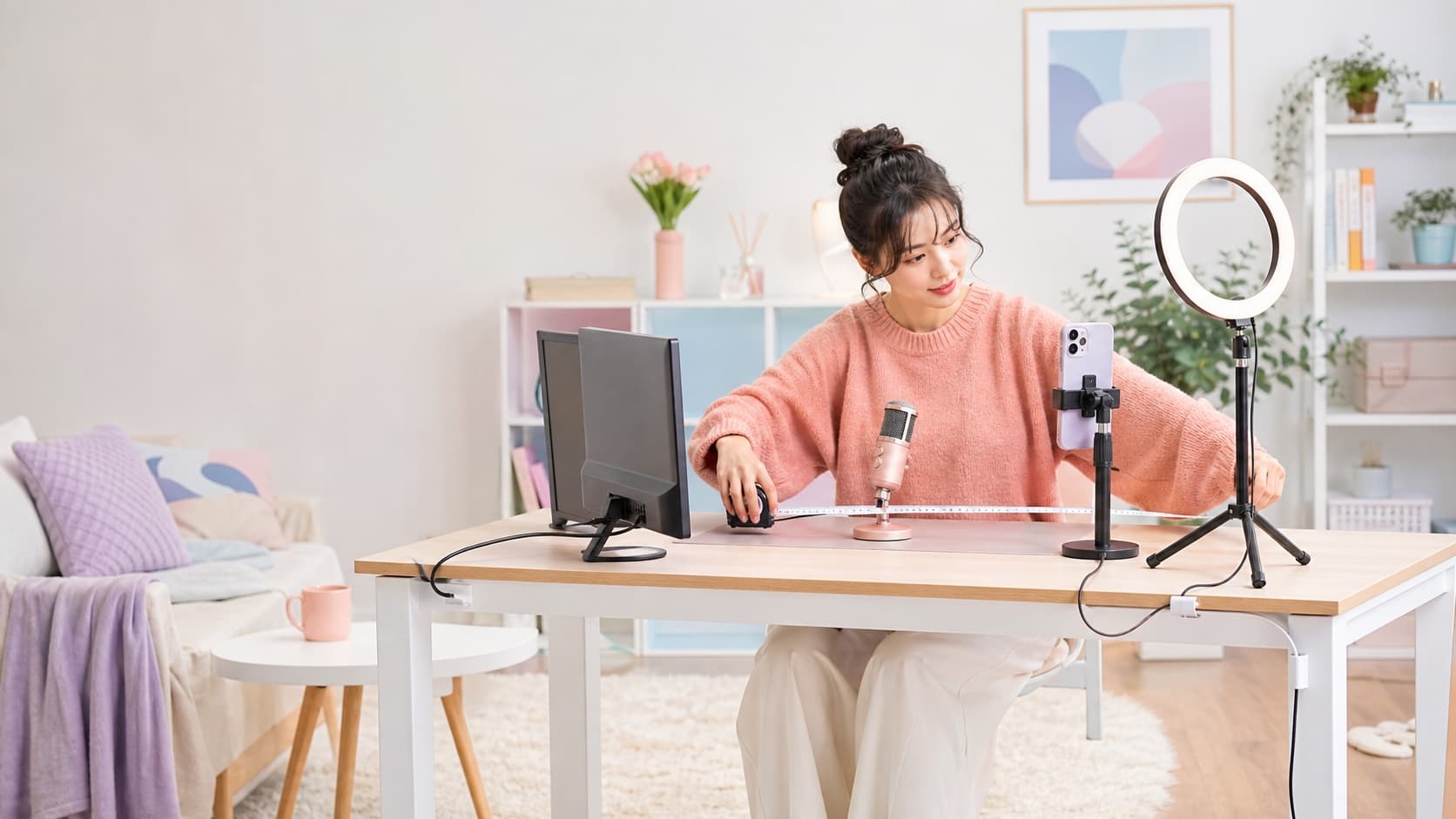
候補サイズを床へ再現し、機材と動作を実寸で試す
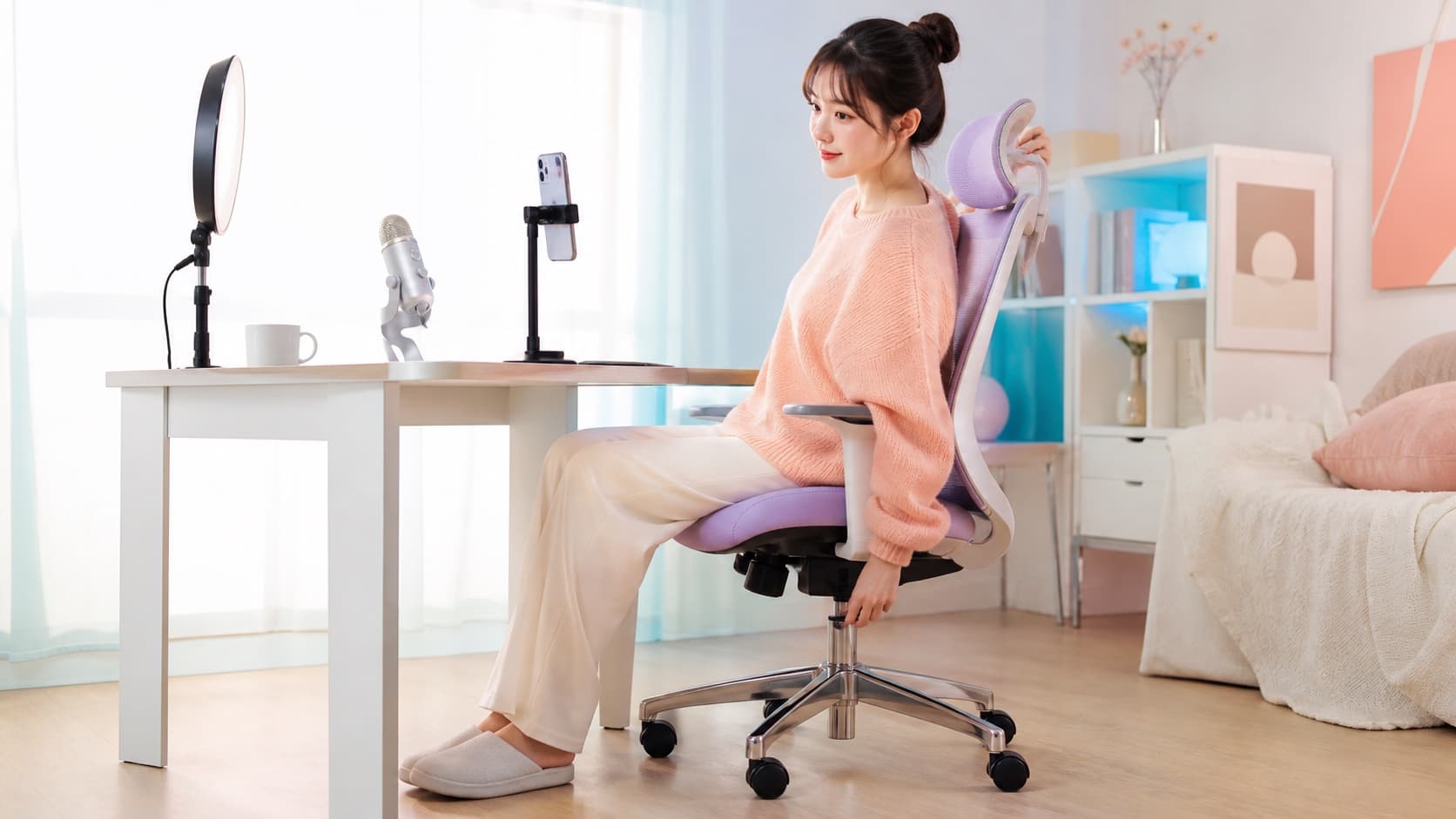
机・椅子・足・画面・カメラをセットで調整する
天板裏、耐荷重、クランプ、揺れ、配線まで購入前に確認する


30秒で結論
デスクは「置く・動く・固定する」で選ぶ
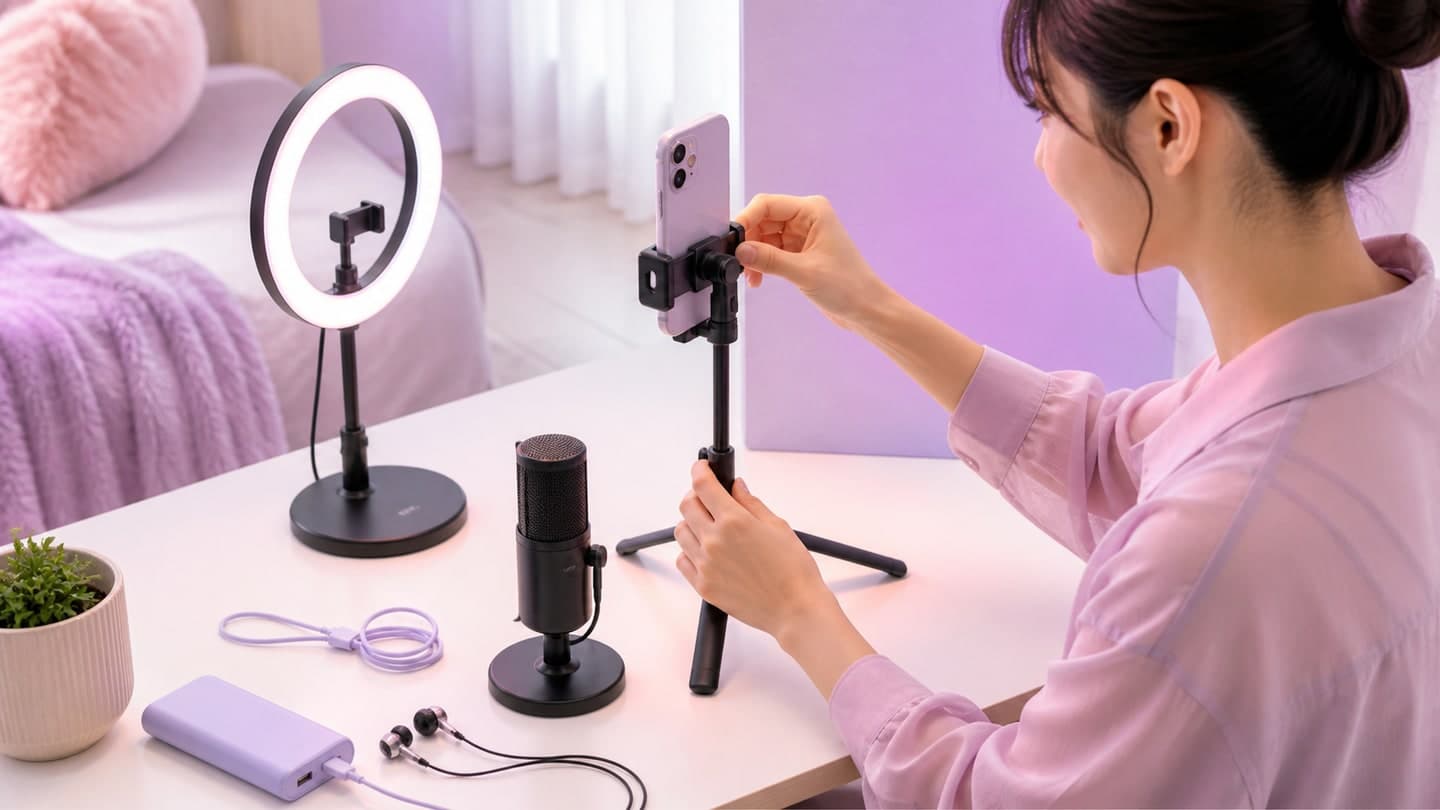
- 置く:スマホ、ライト、マイク、PCを実寸で並べる
- 動く:コメント操作、飲み物、メモの空間を残す
- 固定する:スタンドやクランプの接地面、天板裏、耐荷重を確認する
「幅120cmなら全員に最適」のような一律の推奨はしません。機材、体格、部屋、椅子、配信中の動きから必要寸法を決めます。
幅は機材の合計ではなく、操作余白まで測る
スマホ中心
スタンド、ライト、マイク、飲み物、コメント操作の幅を床や今の机で再現する。
小さくても動線を確保PC+モニター
キーボードとマウスの動作域、モニター脚、カメラ、音響機器を含める。
奥行きも重要歌・雑談
マイクアームの軌道、台本、ミキサー操作、座ったときの顔位置を確認する。
可動域を重ねない購入ページの幅だけで判断せず、マスキングテープや新聞紙で天板サイズを床へ作ります。その中へ機材を実寸で置き、肘を動かす、コメントを打つ、飲み物を取る、マイクを避ける動作を試します。
奥行きはモニターとの距離とカメラ画角に影響します。厚生労働省の情報機器作業ガイドラインは、デスクトップ型PCではディスプレイ上端を眼の位置より下にし、視距離40cm以上を確保することを案内しています。配信ではさらにスマホ・ライトの脚が手前へ出るため、完成配置で測る必要があります。
配信内容ごとに中央の主役を決める
空ける場所
手元のコメント操作
マウスの移動域
呼吸と姿勢の余白
画角外の仮置き
一番よく見る画面やカメラを中央にし、それ以外を左右へ分けます。背景をきれいにするため機材を画角外へ押し込むと、無理な姿勢やケーブル張力につながるため、見た目と操作性を同時に確認してください。
机と椅子はセットで調整する
厚生労働省は、自然で無理のない姿勢のため、椅子の座面、机の作業面、キーボード、マウス、ディスプレイの位置を総合的に調整するよう案内しています。机の高さだけで正解を決めず、足裏、背もたれ、肘、画面の位置が同時に整うかを見ます。
耐荷重は総重量、揺れは操作中に確認する
天板へ置く全機材に加え、モニターアームやマイクアームを使う場合はクランプ部へ力が集中します。天板の材質・厚さ・裏側の補強と、家具メーカー・アームメーカー双方の条件を確認してください。
タイピングで揺れる
脚構造、床の水平、モニター脚、カメラスタンドを切り分ける。
録画しながら操作クランプが付かない
天板裏の梁、引き出し、縁の形、厚さを購入前に撮影・計測。
裏側まで確認操作が遠い
横幅を広げる前に、主役機材と頻繁に触る物を中央へ寄せる。
使用頻度で配置脚が窮屈
収納や配線箱を足元へ詰めない。椅子を引く範囲も空ける。
天板下も寸法化配線は後付けせず、天板と同時に設計する
壁コンセントから電源タップ、各機材までの経路を一本ずつ描きます。椅子のキャスター、足、引き出し、昇降機構と交差しないか確認し、ケーブルを張ったまま端子へ負担をかけないよう余裕を残します。
電源タップを机へ固定する場合も、熱がこもる場所や布の中を避け、メーカーの設置条件に従います。詳しくは配信用電源タップで確認してください。
購入前チェック10項目
機材と操作余白を実寸化。
画面距離とスタンド脚を確認。
椅子・足・肘とセットで見る。
全機材とクランプ荷重を確認。
アーム固定条件を見る。
梁・引き出し・脚位置を確認。
タイピングと操作を想定。
収納を置いても窮屈でないか。
電源と通信を安全に通す。
玄関、階段、組立場所を見る。
よくある質問
配信デスクは幅何cmがおすすめですか?
機材と動作で変わるため一律には決められません。床へ候補サイズをテープで作り、スマホ、ライト、PC、マイク、操作余白を実寸で並べてください。
奥行きが浅い机でも配信できますか?
スマホ中心なら可能な場合があります。PCモニターを使う場合は画面との距離、スタンド脚、キーボード、カメラ位置が収まるか確認します。
昇降デスクは配信に向いていますか?
姿勢を変えやすい利点がありますが、昇降時にケーブルが張らないか、カメラ画角、揺れ、耐荷重、壁との干渉を確認してください。
モニターアームはどの机にも付きますか?
付きません。天板の厚さ・材質・裏側形状と、机・アーム両メーカーの固定条件を確認します。
白い机は配信で顔を明るく見せますか?
天板から光が反射する場合はありますが、照明の代わりにはなりません。実際のライト、カメラ、露出設定で確認してください。
📒 この記事のまとめ
- 候補サイズを床へ再現し、機材と動作を実寸で試す
- 机・椅子・足・画面・カメラをセットで調整する
- 天板裏、耐荷重、クランプ、揺れ、配線まで購入前に確認する
この記事は、運営会社・公的機関などの一次情報を優先し、確認日を記録して制作しています。広告や勧誘の言葉ではなく、自分で判断するための材料を届けます。
編集方針を見る ↗参照した公式情報
この記事の事実確認に使った一次情報です。確認日時点でLIVENOTE編集部が実際に開いて確かめています。
- 公式情報厚生労働省(情報機器作業における労働衛生管理のためのガイドライン)確認日 2026-08-31
- 公式情報厚生労働省(テレワーク時の情報機器作業資料)確認日 2026-08-31
BUILD YOUR SETUP
機材は、足りないところから足す。
全部そろえる必要はありません。いまの環境で困っている点から、必要なものだけを選べます。RELATED TO YOUR QUESTION