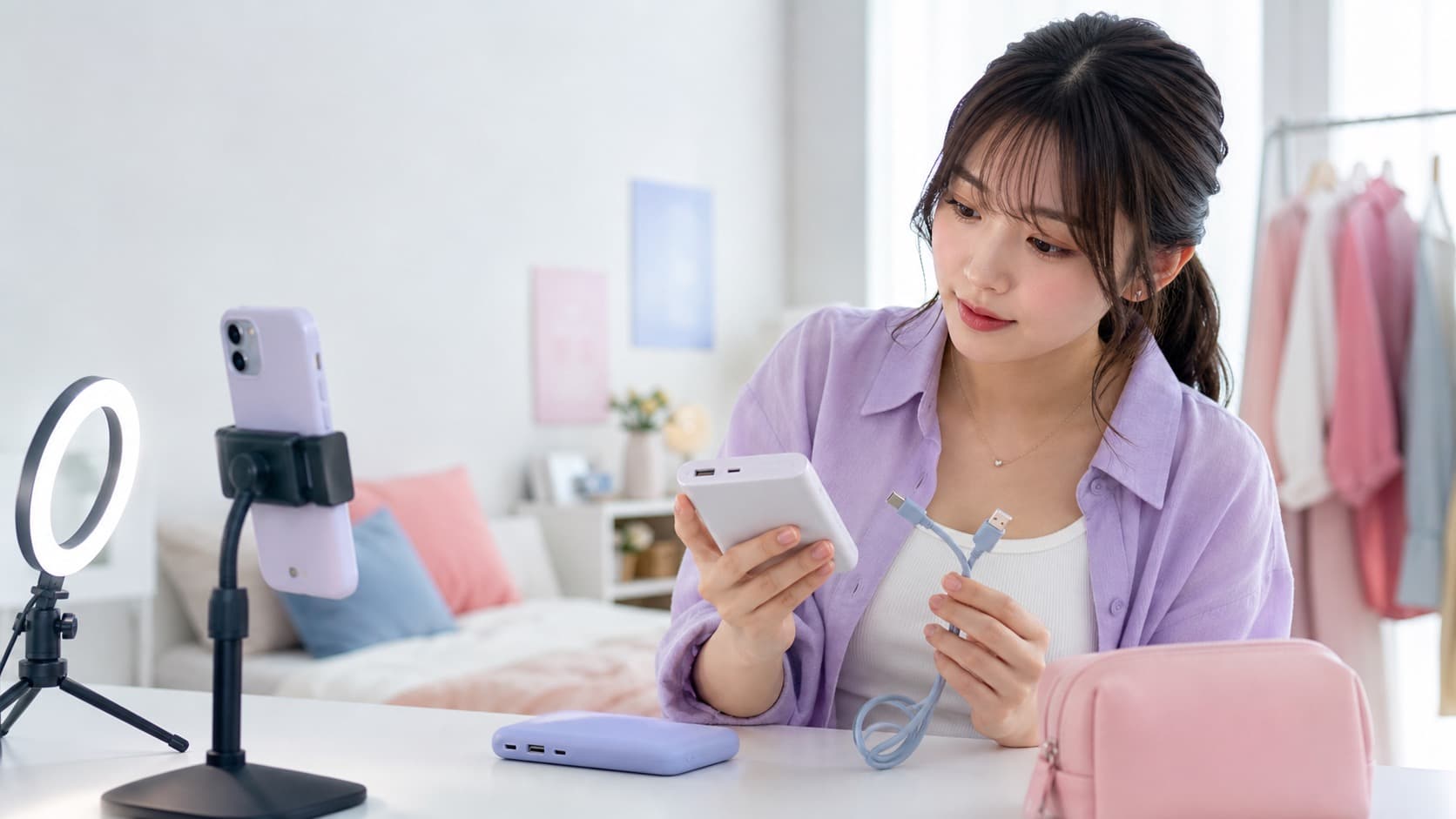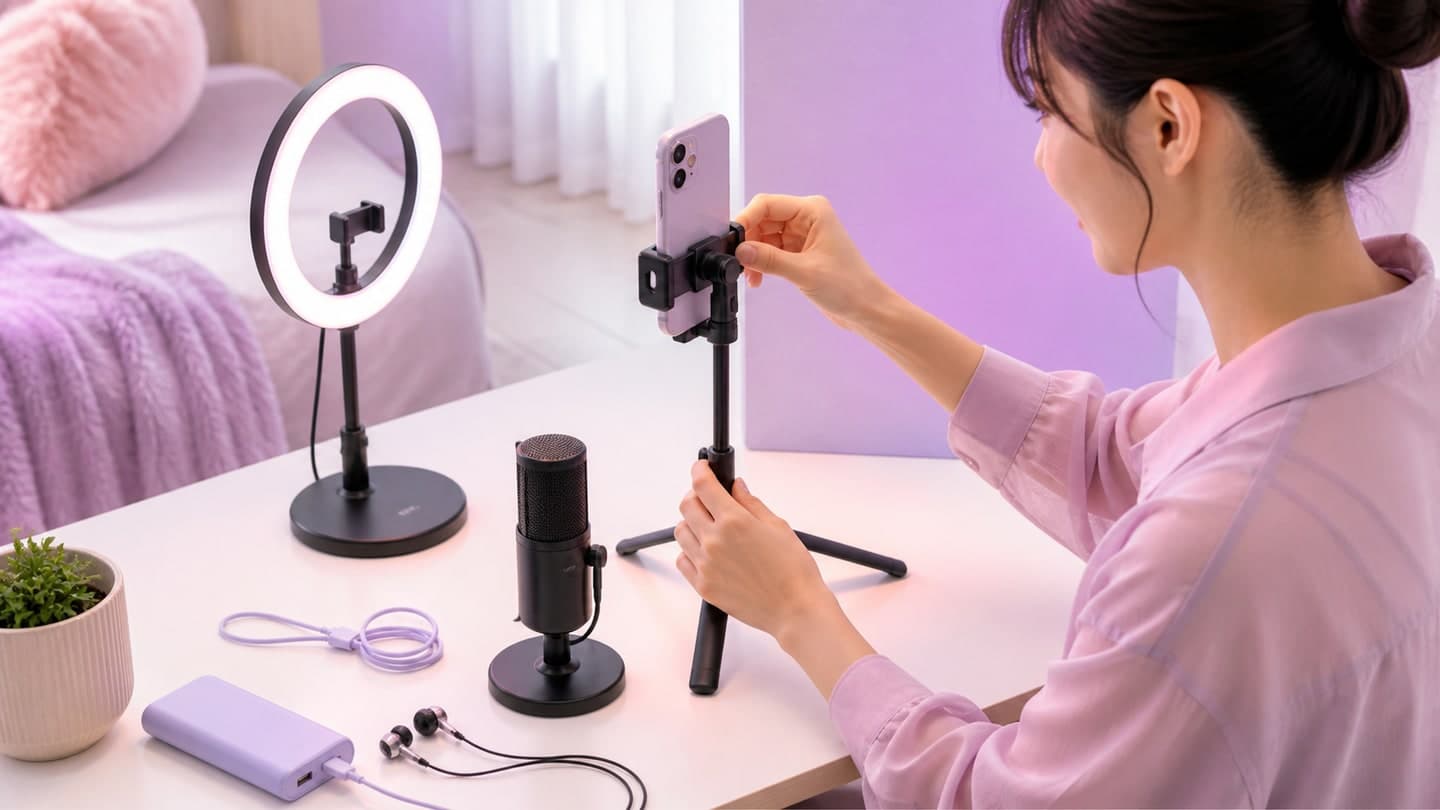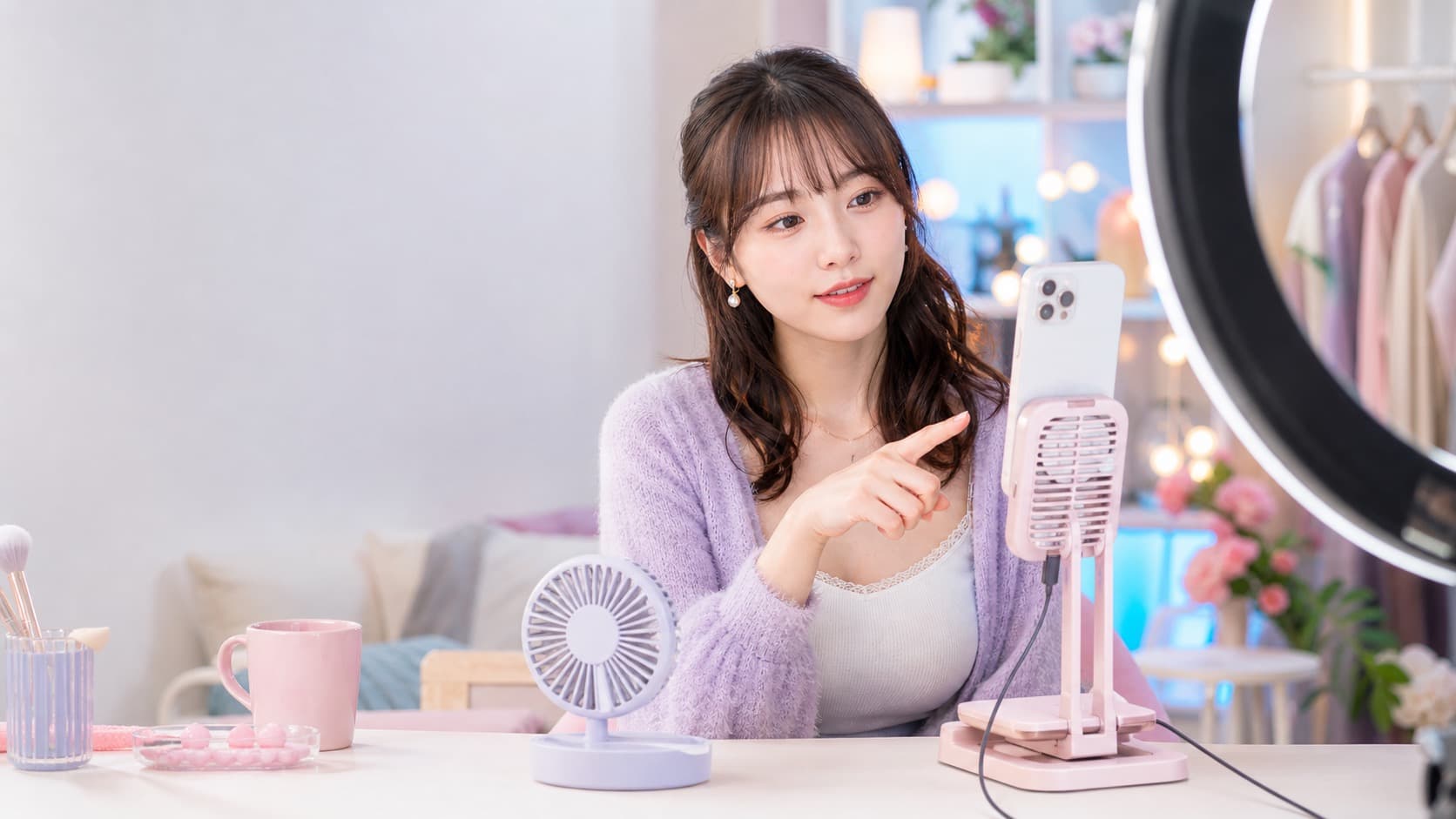
30 SECOND SUMMARY
絵でつかむ、3つの結論。
ここだけ
温度警告や機能制限が出たら、配信と充電を止めて涼しい日陰で自然に冷ます
冷めた後に、場所・画質・輝度・通信・充電・置き方を1項目ずつ比較する
冷却アクセサリーは、対応寸法、動作音、固定、電源、結露への注意まで確認する
目次8項目


30秒で結論
「冷ます」より先に、熱を重ねない
- 警告・制限あり:配信と充電を終了し、日陰の涼しい場所で通常温度へ戻るまで待つ
- 少し温かい:画面輝度、画質、通信、充電、ケース、置き方を1項目ずつ比較
- 再発を防ぐ:本番と同じ条件で15〜30分試し、熱くなる時点を記録する
📒 この記事でわかること
この記事は端末メーカーの安全情報を優先します。温度警告、膨張、異臭、損傷、触れ続けにくい異常な熱がある場合は、配信や充電を中止してください。氷、水、冷蔵庫などで急激に冷やす方法は案内しません。
ライブ配信中にスマホが熱くなる6つの原因
カメラと映像処理
撮影、映像の加工、エンコード、送信を同時に続ける。高画質、美肌、背景処理を重ねるほど負荷が増える場合。
まず画質設定を1段階比較画面の明るさ
強い照明や屋外で画面輝度を高くすると、表示にも電力を使う。自動輝度を含め、本番位置で確認する。
見える範囲で必要最小限へ不安定な通信
映像を送り続けるライブ配信は通信を使う。Wi‑Fiとモバイル通信で状態が違うなら、場所と時間もそろえて比較。
速さの数字だけで決めない配信しながら充電
配信の処理と充電を同時に行う構成。端末や充電方法、周囲の温度によって充電が遅くなる・止まる場合がある。
冷めた状態で給電を比較直射日光・室温
窓際、屋外、車内、照明の近くでは、端末の外からも熱を受ける。冷却商品より先に場所を変える。
日陰と風の通り道を作るケースと置き方
端末の背面を面で覆うホルダー、布やクッションの上、重いケースは放熱の条件を変える場合。
転倒させず背面を開けるAppleは、高負荷のアプリ、カメラ、高画質ビデオのストリーミングなどで端末が温かくなる場合があると案内しています。Google Pixelの公式ヘルプも、動画の録画・ストリーミング、大量のデータ処理、充電中の負荷などを発熱につながる使い方として挙げています。
原因は1つとは限りません。冷却ファンを足した状態だけを試すと、画質、充電、直射日光のどれが主因だったのか分からなくなります。1回につき1項目だけ変えるのが最短です。
症状から、最初に変えることを診断
PHONE HEAT CHECK
私の発熱、
最初に何を変える?
優先対策を表示
あなたの最初の対策
開始前に充電し、熱くなってからの追い充電を避ける
通常の温かさなら、残量と配信時間を先に決めて負荷を安定させる- やらないこと
- 残量が少なくなってから、高負荷のまま慌てて充電を重ねない。
- 冷めたあとの確認
- 本番と同じ場所・設定で30分テストし、温度と電池の減り方を記録。
この診断で「今すぐ停止」になった場合、アクセサリーを選ぶ段階ではありません。AppleとGoogleはいずれも、高温時には使用や充電を止め、直射日光を避けた涼しい場所へ移し、通常の温度へ戻るまで待つよう案内しています。
「少し温かい」だけなら、すぐ故障とは限りません。ただし、いつもより強い熱、警告、機能制限、膨張、異臭、損傷がある場合は通常の配信テストとして扱わず、メーカーの案内に従って使用を中止してください。
温かい・暗転・温度警告を分ける
少し温かい
警告や機能制限はなく、配信も充電も通常。設定と設置を軽くし、同じ条件で変化を比較する段階。
記録しながら調整画面が暗くなる
高温時の保護動作として画面が暗くなる場合。明るさを上げ直して押し切らず、配信を区切る。
一度休ませる合図充電・カメラが制限
充電が遅い・止まる、カメラや通信が不安定など。端末を冷ますことを優先し、冷めてから再確認。
保護機能を妨げない温度警告・終了
操作や配信を続けられない警告、低電力モード、停止。配信と充電を止めて涼しい場所へ移す。
今すぐ停止Appleは高温時に充電が遅くなる・停止する、ディスプレイが暗くなる・消える、カメラ機能が一時的に無効になるなどの可能性を説明しています。Googleも、CPU、充電、カメラ、ネットワークの制限や、低電力モード・シャットダウンが起きる場合があると案内しています。
熱くなった直後は4ステップ
氷・保冷剤・冷蔵庫・水で急冷しない
急激な温度差や水分は端末へ別の問題を起こすおそれがあります。布で端末を包む、濡れたものを当てる、警告を無視して再開することも避け、メーカーの安全案内を優先してください。
iPhoneの公式ガイドは、充電中に端末が熱くなる場合はケースを取り外すことを案内しています。ただし、ケースを外すと落下・破損しやすくなるため、配信を止めて平らで安全な場所へ置いてから行います。すべての端末に同じ指示が当てはまるとは限らないので、使用機種の説明書を確認してください。
充電しながら配信するときの考え方
充電せず配信
開始前に必要量を充電し、終了する残量を決める。短時間配信の基準を作りやすい。
熱くなってからの追い充電を避ける有線で給電
端末・充電器・ケーブルが対応する組み合わせを確認。ケーブルを引っ張らず、差込口を塞がないスタンドへ。
本番前に30分テストワイヤレス充電
配置は簡単でも、配信負荷と充電を重ねたときの温度を実機で確認。異物、位置ずれ、ケース対応も見る。
熱いまま置き続けない「有線なら必ず冷たい」「ワイヤレスなら必ず危険」とは一律に言えません。端末、充電器、出力制御、ケース、室温で結果は変わります。冷えた状態から、同じ画質・通信・配信時間で片方ずつ比較します。
AppleはiPhoneの充電環境として0〜35°Cを案内し、直射日光の当たる場所や高温の車内を避けるよう説明しています。これはiPhone向けの条件であり、Androidを含む他の端末は各メーカーの仕様を確認してください。また、高温環境はバッテリーの耐用年数にも悪影響を与える可能性があります。
放熱しやすい置き方と冷却アクセサリー
端末を覆わず、熱源から離す
- 背面の接触面が小さいスタンド
- 照明・窓・直射日光から距離を取る
- 風を塞がないケーブル配置
- 転倒しない安定性を優先
開放型スタンド
背面を広く覆わず、充電端子にも触れやすい。冷却機能がなくても配置改善に使える。
- スマホ対応幅
- ケース込みの厚さ
- 縦向きの安定性
送風ファン
周囲の空気を動かす補助。マイクへ風切り音が入らない距離と角度、電源、騒音を確認。
- 風切り音
- 転倒と指の接触
- 吸気を塞がない配置
冷却プレート型
強く冷える製品は対応機種、取り付け、給電、動作音、結露への注意を説明書で確認。
- 端末メーカーの案内
- 水分が出たら停止
- 熱い端末を急冷しない
冷却アクセサリーは、端末メーカーが配信中の使用を保証するものとは限りません。強い冷却を目的にせず、まず直射日光、室温、画面輝度、配信設定、通信、充電、ケースの順で改善します。
本番前テストと購入前チェック
基準を作る
端末を十分に冷まし、本番と同じ場所・画角・Wi‑Fiで15分配信する。
設定と開始残量を記録1項目だけ変える
輝度、画質、充電、ケース、スタンドのうち、1つだけ変更する。
複数同時に変えない30分へ延ばす
警告や機能制限がなく、通常の温かさなら予定時間へ段階的に延長。
熱くなる時点を記録終了条件を決める
温度警告、暗転、充電停止、カメラ不調が出たら配信を終了する。
視聴者向け定型文も用意使用温度、充電条件、安全情報を公式で確認。
OS、端末、画質設定、同時利用の条件を見る。
スタンド・冷却部へ無理なく固定できるか。
端末を広く覆いすぎず、安定して支えるか。
ケーブルへ負担をかけず給電できるか。
外部マイクとスマホマイクの両方で確認。
タップ操作やケーブル接触でも揺れないか。
消費電力、対応充電器、連続時間を確認。
強い冷却製品は説明書の禁止事項まで読む。
対応しない場合の条件と問い合わせ先を見る。
Amazonなどで商品を比べるときは、「冷却温度○度」だけで決めず、配信中の音、固定、端子、対応寸法、安全表示まで比較します。安い商品を複数買う前に、今の端末で原因を特定した方が必要な機能を絞れます。
よくある質問
ライブ配信中にスマホが熱くなるのは故障ですか?
カメラ、映像処理、通信、充電などで通常より温かくなる場合があります。ただし、温度警告、機能制限、膨張、異臭、損傷、触れ続けにくい異常な熱がある場合は使用を中止し、メーカーの案内に従ってください。
充電しながら配信しても大丈夫ですか?
端末・充電器・ケーブルが対応し、メーカーの温度条件内で使うことが前提です。配信負荷と充電の熱が重なる場合があるため、冷えた状態から本番と同じ条件で短時間テストし、警告や制限が出たら中止します。
スマホケースは外した方がいいですか?
Appleは充電中にiPhoneが熱くなる場合、ケースを取り外すことを案内しています。すべての端末に一律ではないため使用機種の説明書を確認し、外す場合は配信を止め、落下しない平らな場所で行ってください。
保冷剤や冷蔵庫で早く冷やしていいですか?
おすすめしません。急激な温度差や水分で別の問題を起こすおそれがあるため、充電と使用を止め、直射日光を避けた涼しい場所で自然に通常温度へ戻るまで待ちます。
冷却ファンを買えば配信落ちは防げますか?
保証はできません。配信落ちは通信、アプリ、空き容量、OS、端末性能、熱など複数の原因があります。まず同じ条件で画質、充電、Wi‑Fi、置き方を1項目ずつ変え、発熱が主因かを切り分けてください。
📒 この記事のまとめ
- 温度警告や機能制限が出たら、配信と充電を止めて涼しい日陰で自然に冷ます
- 冷めた後に、場所・画質・輝度・通信・充電・置き方を1項目ずつ比較する
- 冷却アクセサリーは、対応寸法、動作音、固定、電源、結露への注意まで確認する
この記事は、運営会社・公的機関などの一次情報を優先し、確認日を記録して制作しています。広告や勧誘の言葉ではなく、自分で判断するための材料を届けます。
編集方針を見る ↗参照した公式情報
この記事の事実確認に使った一次情報です。確認日時点でLIVENOTE編集部が実際に開いて確かめています。
- 公式情報Apple公式(iPhoneの充電が保留中になる場合)確認日 2026-08-31
- 公式情報Apple公式(iPhoneやiPadが高温または低温になりすぎた場合)確認日 2026-08-31
- 公式情報Apple公式(iPhoneの安全性に関する重要な情報)確認日 2026-08-31
- 公式情報Apple公式(iPhoneまたはiPadの充電速度が遅い場合)確認日 2026-08-31
- 公式情報Apple公式(バッテリーの駆動時間と耐用年数を最大限に延ばす)確認日 2026-08-31
- 公式情報Google Pixel公式(熱くなりすぎないようにする)確認日 2026-08-31
- 公式情報Google Pixel公式(バッテリーを長持ちさせる)確認日 2026-08-31
BUILD YOUR SETUP
機材は、足りないところから足す。
全部そろえる必要はありません。いまの環境で困っている点から、必要なものだけを選べます。RELATED TO YOUR QUESTION